Face Director
撮影後に、表情、視線、頭の向きを変更できます。
1. 概要
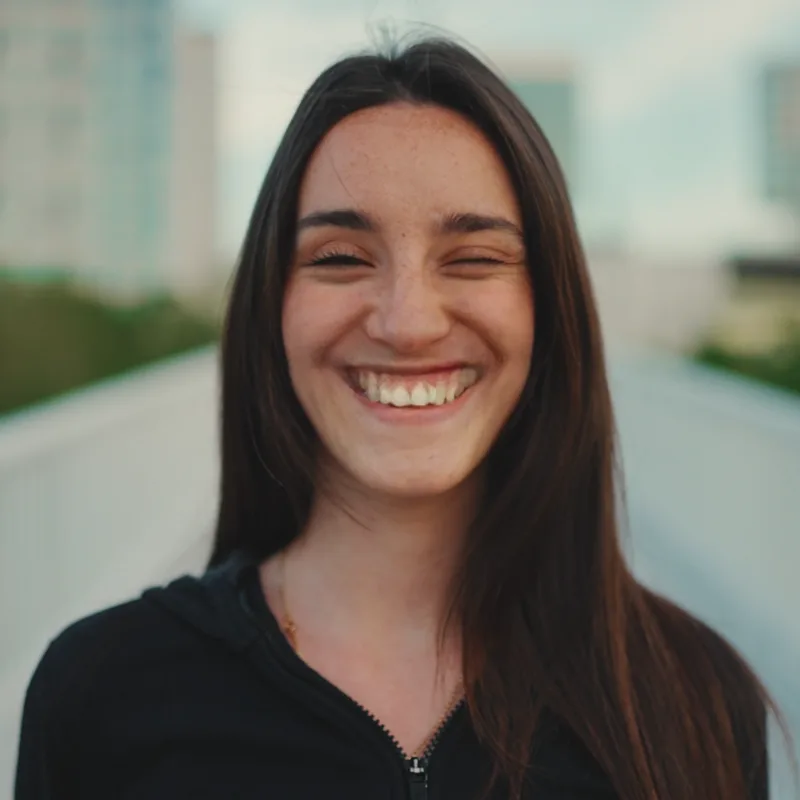
Face Directorは、フッテージ内の顔をアニメーションし直します。スライダーで笑顔、口の形、唇、眉、目の開き具合、瞳の向き、首、頭の回転を調整できるため、再撮影なしで演技を修正したり、つながりのミスを直したり、NGテイクを救ったりできます。
After Effectsでは、コンポジションパネルで顔の上のハンドルを直接ドラッグすることもできます。パペットモードでは、別のレイヤーで顔を動かします。そのレイヤーの表情、目、唇、頭の動きが被写体に転写されます。
Face Directorは、1レイヤーにつき1つの顔(フレーム内で最も大きい顔)に対して動作します。各フレームで顔を検出し、その周囲を切り抜いてAIで編集し、フレームに戻します。Face DirectorはPhotoshopプラグインとしても提供されており、表情と回転のコントロールを利用できます。
動作環境
- Mac:Metal経由でGPUで動作します。
- Windows 64-bit:NVIDIA GPU(CUDA)が必要です。CPUへのフォールバックはありません。
2. インストール
2a. Baskl installer(すべてのホストアプリ)
Basklのプラグインはすべて、Baskl installerでインストールします。Baskl installerは、プラグインを動かすローカルエンジンであるAI Machineをセットアップし、Face DirectorをAfter Effects、Premiere Pro、OFXホスト(DaVinci Resolve、Nuke)、MacではFinal Cut Proの正しい場所に配置します。実行する前にホストアプリを終了してください。
macOS
- baskl.aiでダウンロードをクリックし、
Baskl.Installer.zipを解凍してMac/Baskl Installer.appを開きます。Apple Silicon搭載のMacが必要です。Intel Macではインストーラーが停止します。 - macOSに確認された場合は、インターネットからダウンロードしたアプリを開くことを確認し、インストーラーがシステムのプラグインフォルダに書き込めるようにMacのパスワードを入力します。
- Let's Get Startedをクリックし、プラグインの一覧でFace Directorを選択してInstallをクリックします。初回のインストールではAI Machineもダウンロードするため、数分かかります。
- Installation Completeと表示されたら、ホストアプリを再起動します。エフェクトはBasklカテゴリにあります。
Windows
- baskl.aiでダウンロードをクリックし、
Baskl.Installer.zipを解凍してWindows\Baskl Installer.exeを実行します。 - アプリがデバイスに変更を加えることを許可するかWindowsに確認されたら、はいをクリックします。インストーラーには管理者権限が必要です。
- Let's Get Startedをクリックし、プラグインの一覧でFace Directorを選択してInstallをクリックします。NVIDIAのグラフィックカードでは、対応するCUDAビルドをインストーラーが自動で選びます。初回のインストールではAI Machineもダウンロードするため、数分かかります。
- Installation Completeと表示されたら、ホストアプリを再起動します。エフェクトはBasklカテゴリにあります。
- Macでは、初回起動時にお使いのマシン向けにAIモデルを準備するため、1分ほどかかることがあります。2回目以降はキャッシュから読み込まれます。
- フレーム内で顔が見つからない場合、Face Directorはそのフレームにエラーを表示します。
- ライセンスがない場合、Face Directorはウォーターマーク付きの体験版として動作します。
ライセンスの有効化
- After Effects / Premiere Pro:After Effectsでは、エフェクトコントロールパネルでエフェクトの上部にあるRegister(リセットの隣)をクリックし、ライセンスキーを貼り付けてActivateをクリックします。Premiere Proでは、エフェクトコントロールパネルでエフェクトの右上にある小さなアイコンボタンをクリックすると、同じダイアログが開きます。ライセンスはコンピューター全体に保存されるため、どちらか一方のアプリで登録すれば、もう一方でも使えます。
- Final Cut Pro(Mac):ビューアでエフェクトを選択し、ビデオインスペクタでRegisterをクリックして、開いたウィンドウにライセンスキーを入力します。エフェクトはエフェクトブラウザのBasklにあります。Final Cut Proが初めて読み込むときは、起動まで数秒かかります。
- Resolve / Nuke:エフェクトのコントロールの上部にあるRegisterをクリックし、ライセンスキーを貼り付けて確定します。アクティベート後は、ボタンの表示がLicense Infoに変わります。
- ライセンスキーの確認方法:baskl.aiで購入した場合は、購入時のメールとアカウント → マイライセンスに記載されていて、コピーボタンでコピーできます。aescripts + aepluginsで購入した場合は、aescripts + aeplugins managerアプリでアクティベートするか、aescriptsのアカウントにあるキーを同じRegisterダイアログに貼り付けます。
- ライセンスがない場合、Face Directorは体験版として動作します。すべての機能を使えますが、登録するまでレンダリング結果にウォーターマークが入ります。アクティベートにはインターネット接続が必要です。また、1つのキーを使えるコンピューターの台数には上限があります(マイライセンスに表示されます)。
3. パラメーター
Help and license
- Help / Contact
-
プラグインのバージョンが入力された状態で、Basklのお問い合わせページを開きます。
- Register
-
ResolveとNuke:ライセンスウィンドウを開きます。After EffectsとPremiere Proでは、代わりにエフェクト名の横にあるOptionsをクリックします。
Face
- Upscale
-
編集した顔を、AIアップスケーラーで2倍の解像度でレンダリングします。大きな顔ではよりシャープになりますが、低速になります。デフォルトはオフです。
- Input uncropped frame
-
After Effects:レンダリングされる部分だけでなく、常にレイヤー全体を解析します。レイヤーの一部が画面外にある場合やマスクされている場合に顔が見つからないときは、オンにしてください。デフォルトはオフです。
- Crop Padding
-
顔の周囲をどこまで編集するかを指定します。1.5〜3.2(初期値 2.3)。髪、首、背景をより多く含めるには値を上げ、顔に絞るには値を下げます。継ぎ目が見えない限りは、そのままにしてください。
Driver
パペットモード:別のクリップで顔をアニメーションさせます。スライダーだけを使う場合は、Driver Imageを空のままにします。
- Driver Image
-
被写体の顔を動かす元になる顔のレイヤーです。ResolveとNukeでは、ノードの2つ目の入力になります。
- Eyes Weight
-
ドライバーの目の開き具合とまばたきをどれだけコピーするかを指定します。0%〜100%(初期値 100%)。
- Lip Weight
-
ドライバーの口の開きをどれだけコピーするかを指定します。0%〜100%(初期値 100%)。
- Pose Weight
-
ドライバーの頭の回転と位置をどれだけコピーするかを指定します。0%〜100%(初期値 100%)。Relative Motionがオフのときのみ使用されます。
- Expression Weight
-
ドライバーの表情をどれだけコピーするかを指定します。0%〜100%(初期値 100%)。
- Relative Motion
-
オン(デフォルト):被写体自身の頭のポーズを保ち、表情だけをコピーします。オフ:Pose Weightに応じて、頭もドライバーのポーズに追従します。
- Driving Option
-
ドライバーの動きの適用方法です。
- Exaggeration
-
ドライバーの表情を強調(正の値)または抑制(負の値)します。-1〜1(初期値 0)。
Expression
すべてのスライダーの範囲は-100〜100で、初期値は0(変化なし)です。左右は画像上で見たときの向きです。
- Eyebrows
-
両方の眉を上げ下げします。
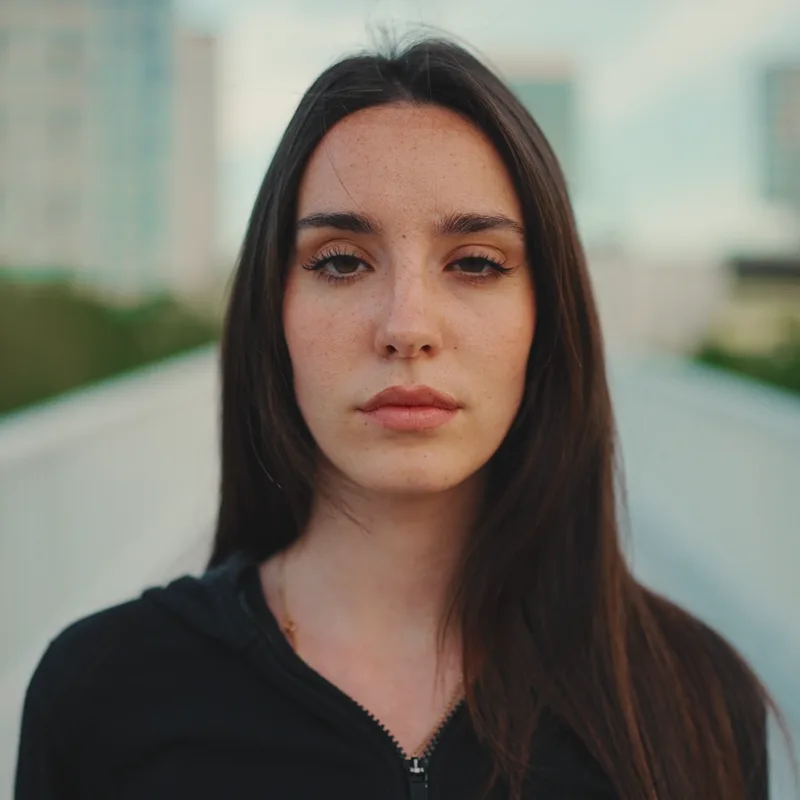
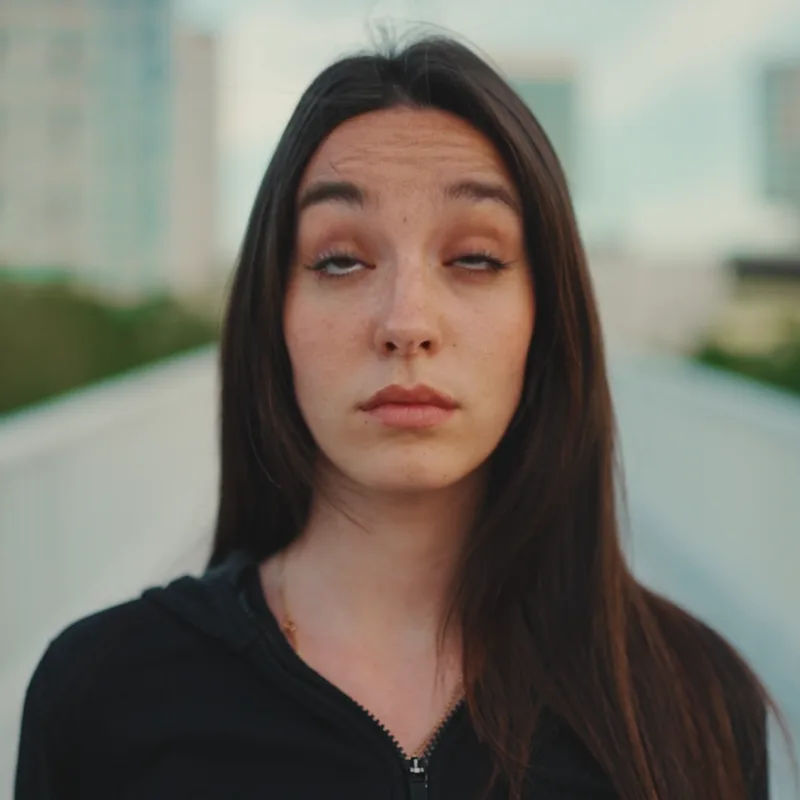
Eyebrows 80。 - Lock Eyes
-
オン(デフォルト)のときは、Left Eye Openで両目を制御し、Right Eye Openは無効になります。
- Left Eye Open
-
左目を開閉します(Lock Eyesがオンのときは両目)。
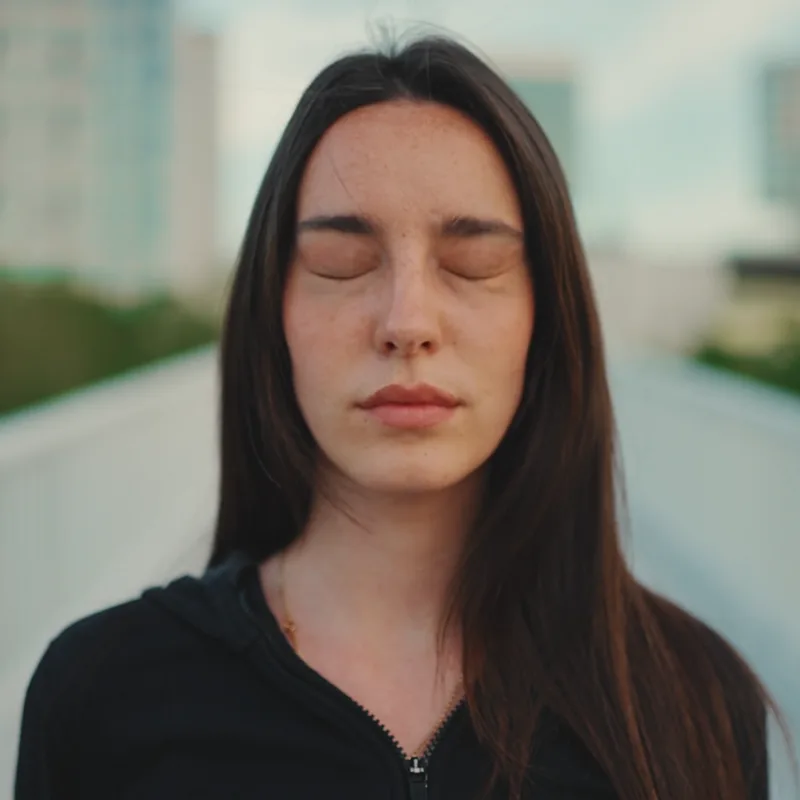
Left Eye Open -100、Lock Eyesオン。 - Right Eye Open
-
右目を開閉します。Lock Eyesがオフのときのみ使用できます。
- Lock Pupils
-
オン(デフォルト)のときは、左の瞳のスライダーで両方の瞳が動き、右の瞳のスライダーは無効になります。
- Left Pupil X / Left Pupil Y
-
左の瞳(Lock Pupilsがオンのときは両方の瞳)の視線を、水平方向と垂直方向に動かします。
- Right Pupil X / Right Pupil Y
-
右の瞳を個別に動かします。Lock Pupilsがオフのときのみ使用できます。
- Smile
-
笑顔を加えます。負の値では逆の表情になります。
Smile 80。 - AAA / EEE / WOO
-
母音A、E、O(ア、エ、オ)の口の形です。組み合わせて、口が話しているように見える内容を変えられます。
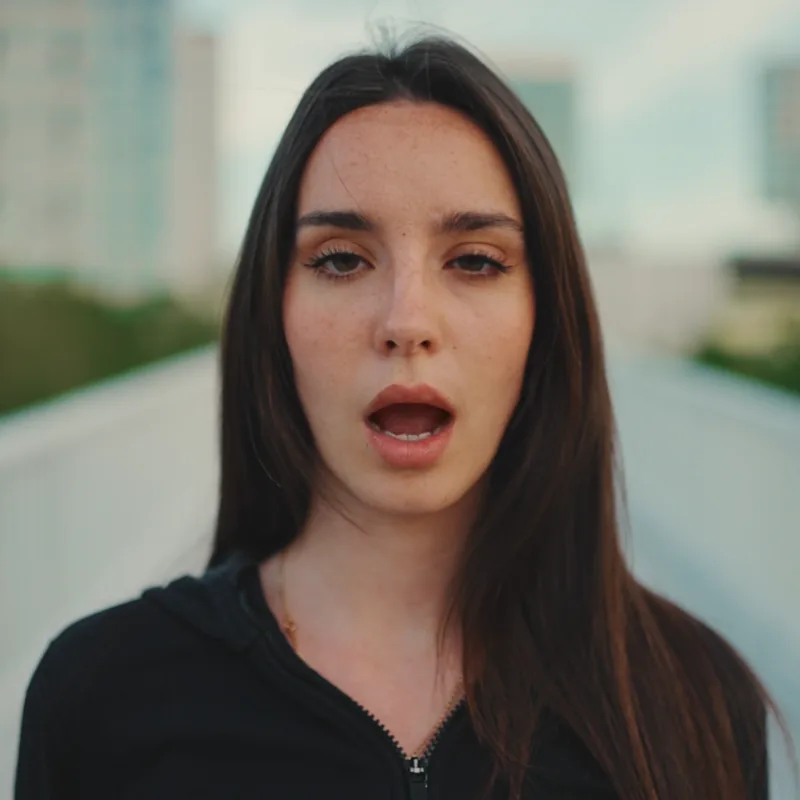
AAA 80。 - Upper Lip
-
上唇を上げ下げします。
- Lower Lip
-
下唇を上げ下げします。
- Neck
-
首を伸ばしたり縮めたりします。
Rotation
Pitch、Yaw、Rollの範囲は-100〜100で、初期値は0(変化なし)です。
- Mode
-
回転スライダーの値を角度に変換する方法です。
- Pitch
-
頭を上(正の値)または下(負の値)に傾けます。
- Yaw
-
見る人から見て、頭を右(正の値)または左(負の値)に向けます。
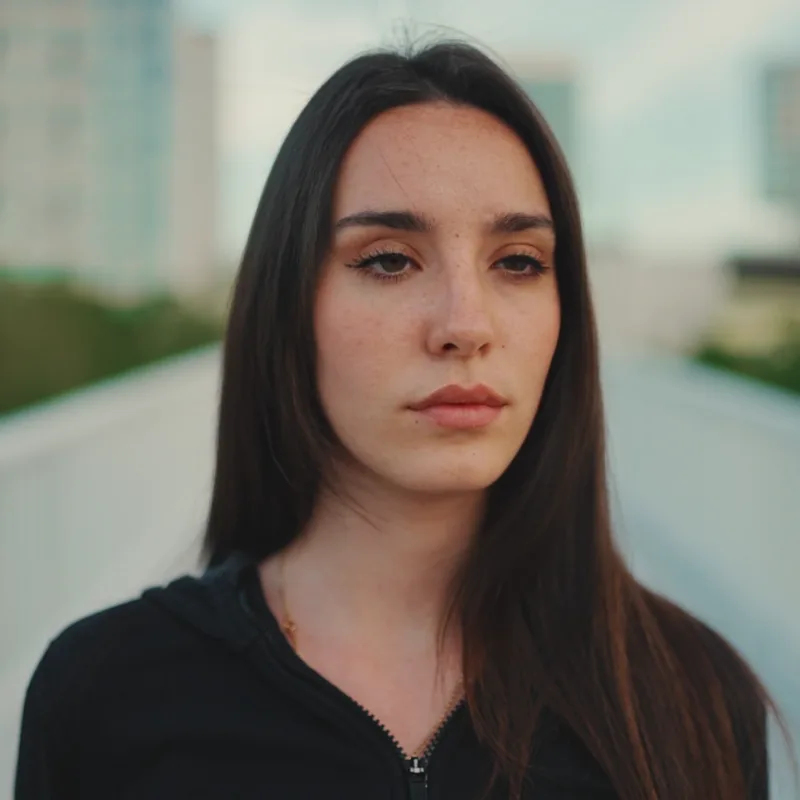
Yaw 60:頭の向きが変わります。 - Roll
-
頭を一方の肩の方へ傾けます。