AI Relight
どんなフッテージにも仮想の3Dライトを追加できます。3Dモデルは不要です。
1. 概要
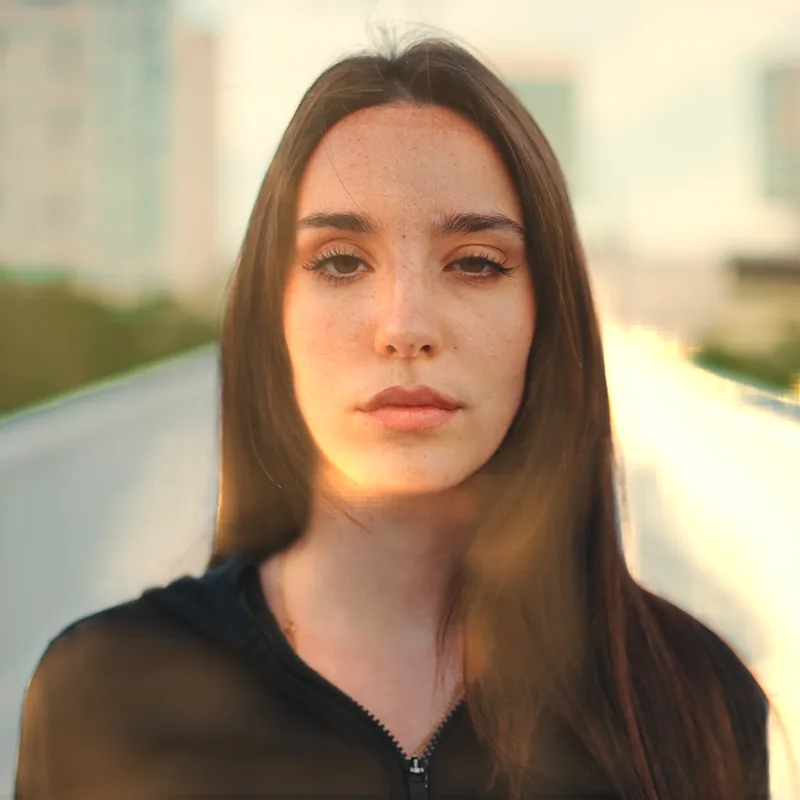
AI Relightは、通常のフッテージに仮想ライトを追加します。ニューラルネットワークが各フレームを解析して、写っているものの形状(各面の向きと距離)を推定するため、ショットが3Dであるかのように、ライトが顔やオブジェクトに回り込みます。
ライトは最大3つまで使え、それぞれX、Y、Zの位置、カラー、強度、減衰を個別に設定できます。ほかのパラメーターと同じようにアニメーションしたり、Depth Cutで奥行きの範囲を限定したり、ライトだけをレンダリングして自分でコンポジットしたりできます。
AI Relight Proでは、動きのあるフッテージでライトを安定させるTemporal Consistencyと、After Effectsでコンポジションのポイントライトを使ってショットを照らすUse Comp Lightsが追加されます。
動作環境
- Mac:Apple Silicon(M1以降)。GPUで動作します。Intel Macには対応していません。
- Windows 10または11(64ビット版):NVIDIA GPU(CUDA)があれば使用し、なければCPUを使用します。
- Baskl installerが必要です。AIモデル(約150 MB)と、まだインストールされていない場合はAI MACHINEレンダリングエンジンをダウンロードします。
2. インストール
2a. Baskl installer(すべてのホストアプリ)
Basklのプラグインはすべて、Baskl installerでインストールします。Baskl installerは、プラグインを動かすローカルエンジンであるAI Machineをセットアップし、AI RelightをAfter Effects、Premiere Pro、OFXホスト(DaVinci Resolve、Nuke)、MacではFinal Cut Proの正しい場所に配置します。実行する前にホストアプリを終了してください。
macOS
- baskl.aiでダウンロードをクリックし、
Baskl.Installer.zipを解凍してMac/Baskl Installer.appを開きます。Apple Silicon搭載のMacが必要です。Intel Macではインストーラーが停止します。 - macOSに確認された場合は、インターネットからダウンロードしたアプリを開くことを確認し、インストーラーがシステムのプラグインフォルダに書き込めるようにMacのパスワードを入力します。
- Let's Get Startedをクリックし、プラグインの一覧でAI Relightを選択してInstallをクリックします。初回のインストールではAI Machineもダウンロードするため、数分かかります。
- Installation Completeと表示されたら、ホストアプリを再起動します。エフェクトはBasklカテゴリにあります。
Windows
- baskl.aiでダウンロードをクリックし、
Baskl.Installer.zipを解凍してWindows\Baskl Installer.exeを実行します。 - アプリがデバイスに変更を加えることを許可するかWindowsに確認されたら、はいをクリックします。インストーラーには管理者権限が必要です。
- Let's Get Startedをクリックし、プラグインの一覧でAI Relightを選択してInstallをクリックします。NVIDIAのグラフィックカードでは、対応するCUDAビルドをインストーラーが自動で選びます。初回のインストールではAI Machineもダウンロードするため、数分かかります。
- Installation Completeと表示されたら、ホストアプリを再起動します。エフェクトはBasklカテゴリにあります。
- エフェクトはBSKLカテゴリにあります。
- ホストアプリを起動して最初のレンダリングではAIモデルを読み込むため、以降のフレームより少し時間がかかります。
ライセンスの有効化
- After Effects / Premiere Pro:After Effectsでは、エフェクトコントロールパネルでエフェクトの上部にあるRegister(リセットの隣)をクリックし、ライセンスキーを貼り付けてActivateをクリックします。Premiere Proでは、エフェクトコントロールパネルでエフェクトの右上にある小さなアイコンボタンをクリックすると、同じダイアログが開きます。ライセンスはコンピューター全体に保存されるため、どちらか一方のアプリで登録すれば、もう一方でも使えます。
- Final Cut Pro(Mac):ビューアでエフェクトを選択し、ビデオインスペクタでRegisterをクリックして、開いたウィンドウにライセンスキーを入力します。エフェクトはエフェクトブラウザのBasklにあります。Final Cut Proが初めて読み込むときは、起動まで数秒かかります。
- Resolve / Nuke:エフェクトのコントロールの上部にあるRegisterをクリックし、ライセンスキーを貼り付けて確定します。アクティベート後は、ボタンの表示がLicense Infoに変わります。
- ライセンスキーの確認方法:baskl.aiで購入した場合は、購入時のメールとアカウント → マイライセンスに記載されていて、コピーボタンでコピーできます。aescripts + aepluginsで購入した場合は、aescripts + aeplugins managerアプリでアクティベートするか、aescriptsのアカウントにあるキーを同じRegisterダイアログに貼り付けます。
- ライセンスがない場合、AI Relightは体験版として動作します。すべての機能を使えますが、登録するまでレンダリング結果にウォーターマークが入ります。アクティベートにはインターネット接続が必要です。また、1つのキーを使えるコンピューターの台数には上限があります(マイライセンスに表示されます)。
3. パラメーター
General
- Help / Contact
-
Basklのサポートを開きます。お困りのときはお気軽にどうぞ。
- Register
-
DaVinci ResolveとNuke:ライセンスキーでエフェクトをアクティベートします。アクティベート後はLicense Infoと表示されます。
Main
- Output Mode
-
エフェクトの出力内容です。
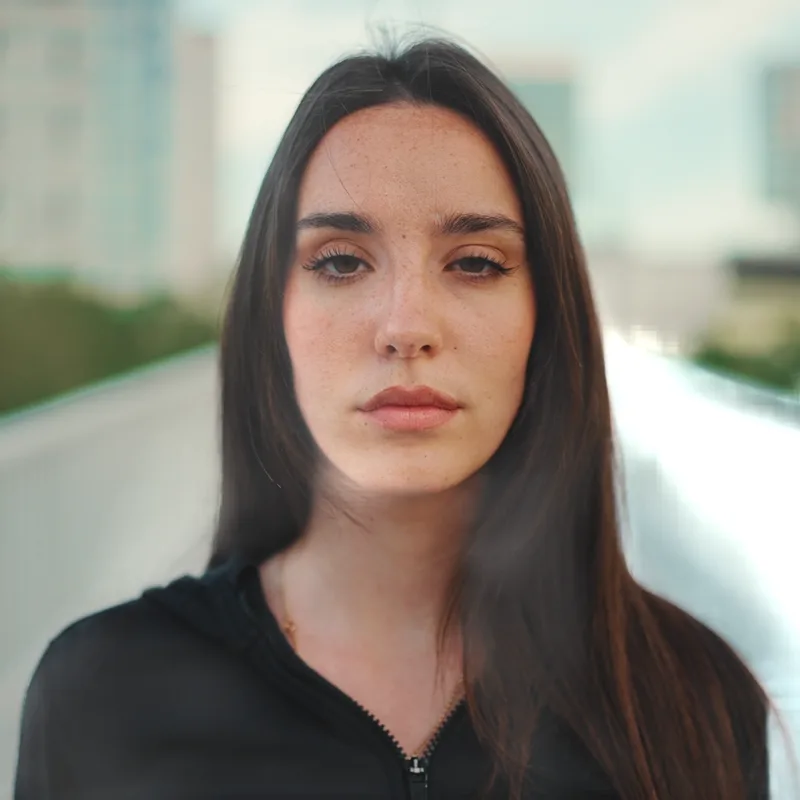
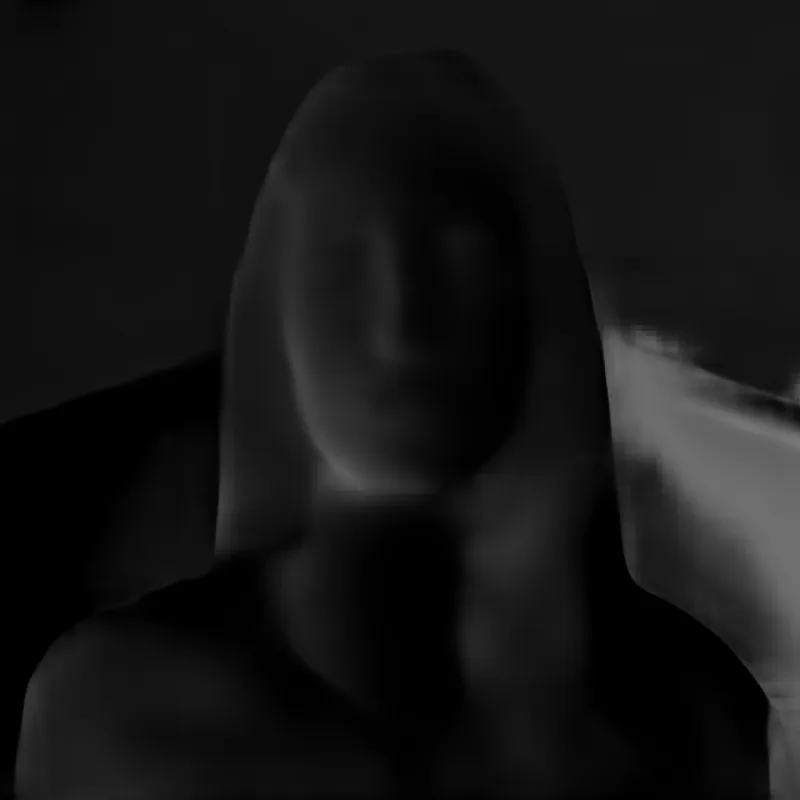
ResultとLightの比較。Lightは追加したライトのみです。 - Model Type
-
AIに渡すフレームの準備方法です。技術的な設定のため、ショットでライトの見た目がおかしい場合を除き、Originalのままにしてください。
- Quality
-
AIがフレームを解析するサイズです。高いほど細部まで解析しますが、処理は遅くなります。Model TypeがOriginalまたはNormalized w Resizeのときに使われます。
- Custom Resolution
-
QualityがCustom...のときの解析サイズです(256〜8196、初期値 512)。それ以外のときは非表示になります。Premiere Proでは代わりにグレー表示になります。
- Use Comp Lights
-
After Effectsのみ、AI Relight Pro。コンポジションのポイントライトを、アクティブカメラから見た状態でLight 1〜3に追加します。各ライトのカラー、強度、半径が使われます(半径が大きいほど、広くやわらかいハイライトになります)。平行ライト、スポットライト、アンビエントライトは無視されます。コンポジションのライトだけで照らすには、Light 1のEnabledをオフにします。
Temporal Consistency
AI Relight Pro。After EffectsとPremiere Proで使えます。
- Enable
-
AIによる表面の推定を現在のフレームと前のフレームで平均化し、動きのあるフッテージでライトのちらつきを抑えます。初期値はオフです。
- Frames to Average
-
平均化するフレーム数で、現在のフレームを含みます(2〜10、初期値 5)。多いほどなめらかになりますが、処理は遅くなります。
Depth Cut
ライトが当たる範囲を奥行きで限定します。たとえば前景だけにライトを当てたい場合に使います。奥行きの値のスケールはModel Typeによって変わるため、NearとFarは見た目で調整してください。
- Enabled
-
奥行きの範囲を有効にします。初期値はオフです。
- Near
-
ライトが当たる範囲の開始位置です(-100〜100、初期値 1)。
- Far
-
ライトが当たる範囲の終了位置です(-100〜100、初期値 20)。
- Smooth
-
NearでライトがフェードインしFarでフェードアウトするときの、変化のなだらかさです(0〜100、初期値 5)。
Light 1, Light 2, Light 3
同じ内容の3つのライトです。初期値ではLight 1がオン、Light 2と3がオフです。
- Enabled
-
このライトのオン/オフを切り替えます。
- Position
-
ライトの位置です。XとYでフレーム上の位置を決め、Zでカメラ側に近づけると、見る人の方を向いた面がより強く照らされます。Premiere Proでは、Zはポイントの下にある別のスライダーです。
- Color
-
ライトのカラーです(初期値 白)。
- Intensity
-
ライトの明るさです(0〜500%、初期値 100%)。
Intensity 100%と250%の比較。 - Gamma
-
面がライトから背を向けるにつれて、光がどれだけ早く減衰するかを設定します(0〜10、初期値 2.2)。高いほど狭くコントラストの強いハイライトになり、低いほど光が均一に広がります。
例
- Result
-
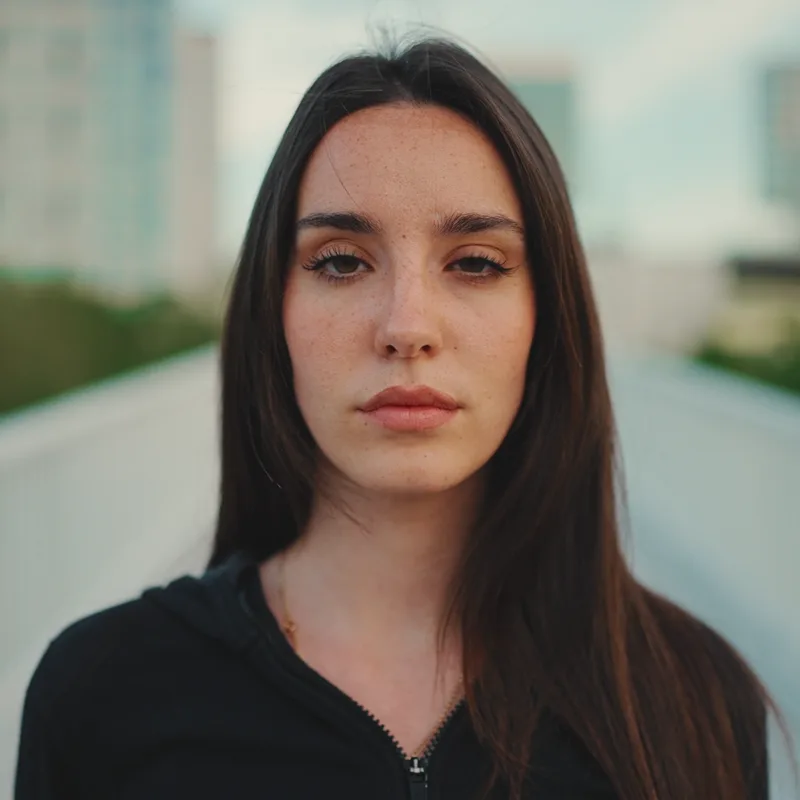
初期設定のLight 1。