AI Depth Of Field
被写体を見つけてピントを合わせる、奥行きを考慮したリアルなボケを作ります。
1. 概要

AI Depth Of Fieldは、すべてにピントが合った状態で撮影したフッテージに、被写界深度の浅い映画的なフォーカスを加えます。ニューラルネットワークが各フレームの奥行きを推定し、各ピクセルがピント面からどれだけ離れているかに応じてボケを加えるため、背景、前景、またはその両方をぼかせます。
初期値では、2つ目のネットワークがメインの被写体を見つけて自動的にピントを合わせます。指定した点や距離にピントを合わせたり、手前側と奥側に異なるブラーをかけたり、ボケの形を変えたり、ハイライトを光らせたりすることもできます。アルファチャンネルはそのまま保持されます。
動作環境
- Mac:Apple Silicon(M1以降)。GPUで動作します。Intel Macには対応していません。
- Windows 10または11(64ビット版):NVIDIA GPU(CUDA)があれば使用し、なければCPUを使用します。
- Baskl installerが必要です。AIモデル(約160 MB)と、まだインストールされていない場合はAI MACHINEレンダリングエンジンをダウンロードします。
2. インストール
2a. Baskl installer(すべてのホストアプリ)
Basklのプラグインはすべて、Baskl installerでインストールします。Baskl installerは、プラグインを動かすローカルエンジンであるAI Machineをセットアップし、AI Depth Of FieldをAfter Effects、Premiere Pro、OFXホスト(DaVinci Resolve、Nuke)、MacではFinal Cut Proの正しい場所に配置します。実行する前にホストアプリを終了してください。
macOS
- baskl.aiでダウンロードをクリックし、
Baskl.Installer.zipを解凍してMac/Baskl Installer.appを開きます。Apple Silicon搭載のMacが必要です。Intel Macではインストーラーが停止します。 - macOSに確認された場合は、インターネットからダウンロードしたアプリを開くことを確認し、インストーラーがシステムのプラグインフォルダに書き込めるようにMacのパスワードを入力します。
- Let's Get Startedをクリックし、プラグインの一覧でAI Depth Of Fieldを選択してInstallをクリックします。初回のインストールではAI Machineもダウンロードするため、数分かかります。
- Installation Completeと表示されたら、ホストアプリを再起動します。エフェクトはBasklカテゴリにあります。
Windows
- baskl.aiでダウンロードをクリックし、
Baskl.Installer.zipを解凍してWindows\Baskl Installer.exeを実行します。 - アプリがデバイスに変更を加えることを許可するかWindowsに確認されたら、はいをクリックします。インストーラーには管理者権限が必要です。
- Let's Get Startedをクリックし、プラグインの一覧でAI Depth Of Fieldを選択してInstallをクリックします。NVIDIAのグラフィックカードでは、対応するCUDAビルドをインストーラーが自動で選びます。初回のインストールではAI Machineもダウンロードするため、数分かかります。
- Installation Completeと表示されたら、ホストアプリを再起動します。エフェクトはBasklカテゴリにあります。
- ホストアプリを起動して最初のレンダリングではAIモデルを読み込むため、以降のフレームより少し時間がかかります。
ライセンスの有効化
- After Effects / Premiere Pro:After Effectsでは、エフェクトコントロールパネルでエフェクトの上部にあるRegister(リセットの隣)をクリックし、ライセンスキーを貼り付けてActivateをクリックします。Premiere Proでは、エフェクトコントロールパネルでエフェクトの右上にある小さなアイコンボタンをクリックすると、同じダイアログが開きます。ライセンスはコンピューター全体に保存されるため、どちらか一方のアプリで登録すれば、もう一方でも使えます。
- Final Cut Pro(Mac):ビューアでエフェクトを選択し、ビデオインスペクタでRegisterをクリックして、開いたウィンドウにライセンスキーを入力します。エフェクトはエフェクトブラウザのBasklにあります。Final Cut Proが初めて読み込むときは、起動まで数秒かかります。
- Resolve / Nuke:エフェクトのコントロールの上部にあるRegisterをクリックし、ライセンスキーを貼り付けて確定します。アクティベート後は、ボタンの表示がLicense Infoに変わります。
- ライセンスキーの確認方法:baskl.aiで購入した場合は、購入時のメールとアカウント → マイライセンスに記載されていて、コピーボタンでコピーできます。aescripts + aepluginsで購入した場合は、aescripts + aeplugins managerアプリでアクティベートするか、aescriptsのアカウントにあるキーを同じRegisterダイアログに貼り付けます。
- ライセンスがない場合、AI Depth Of Fieldは体験版として動作します。すべての機能を使えますが、登録するまでレンダリング結果にウォーターマークが入ります。アクティベートにはインターネット接続が必要です。また、1つのキーを使えるコンピューターの台数には上限があります(マイライセンスに表示されます)。
3. パラメーター
General
- Help / Contact
-
Basklのサポートを開きます。お困りのときはお気軽にどうぞ。
Blur
- Different Radius Near/Far
-
オフ:Radiusでピント面の手前と奥の両方のブラーを設定します。オン:Radiusでピント面より手前、Radius Farで奥のブラーを設定します。初期値はオフです。
- Radius
-
ブラーの強さです(0〜100、初期値 30)。両方の半径が0のときは、フッテージはそのまま出力されます。

初期設定:被写体にオートフォーカス、Radius 30。

Radius 30と60の比較。 - Radius Far
-
Different Radius Near/Farがオンのときの、ピント面より奥のブラーです(0〜100、初期値 30)。オフのときはグレー表示になります。
- Aspect Ratio
-
ボケの形です(0〜2、初期値 1)。1で円形になり、1より大きいと縦に伸び、1より小さいと横に平たくなって筋状に近づきます。
- Highlight Glow
-
明るい部分を、光る玉ボケとして広げます(0〜100%、初期値 10%)。
- Quality
-
ブラーのサンプル数です(0〜100%、初期値 100%)。低いほどレンダリングは速くなりますが、粒状感が出ます。
Focus
- Auto Focus on Subject
-
AIが各フレームでメインの被写体を見つけ、ピントを合わせます。選ばれるのはいちばん目立つオブジェクトで、顔や目に限りません。初期値はオンです。オンの間は、Focus By Point、Focus Point、Focus Distanceがグレー表示になります。
Focus Mask
- Show Focus Mask
-
結果の代わりに、ブラーがかかる場所を表示します。白はシャープなまま、黒はブラーが最大になります。ピントの調整に便利です。初期値はオフです。
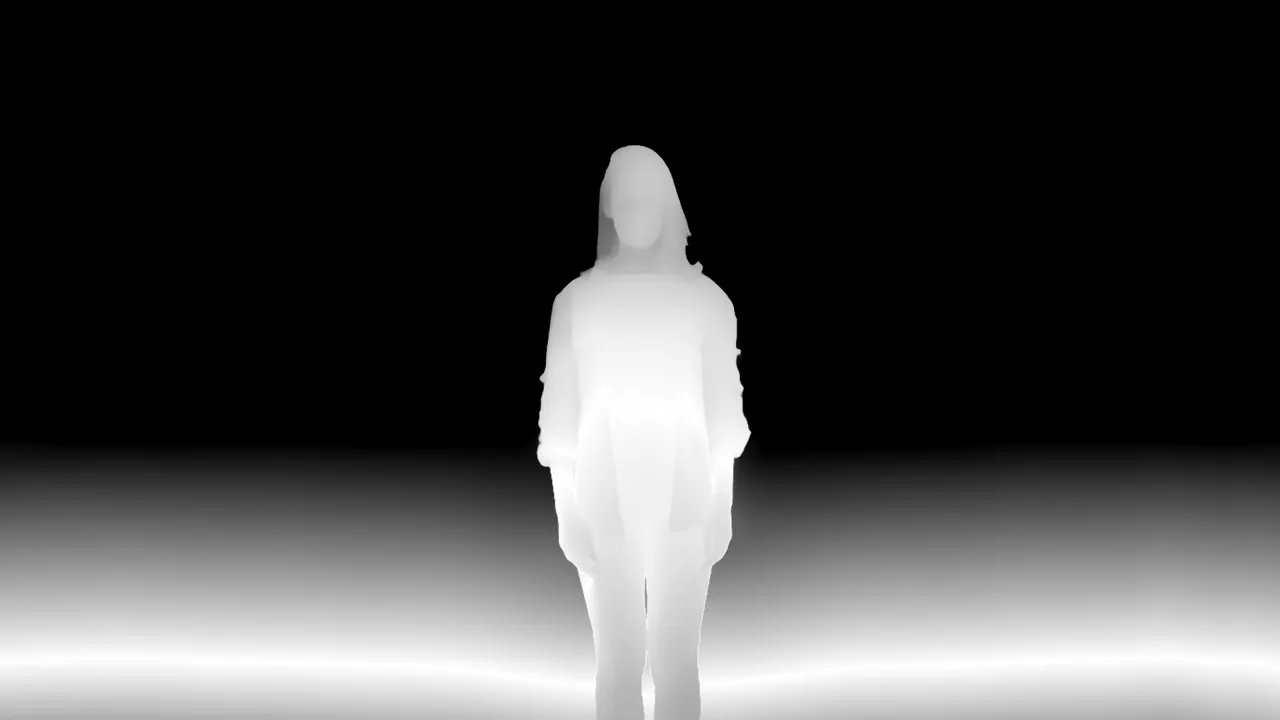
フォーカスマスク:白はシャープなまま、黒はブラーが最大になります。 - Focus By Point
-
Focus Distanceの代わりに、Focus Pointの位置の奥行きにピントを合わせます。初期値はオフです。
- Focus Point
-
Focus By Pointがオンのときにピントを合わせる点です(初期値:フレームの中央)。アニメーションさせると、被写体から被写体へピント送りができます。
- Focus Distance
-
ピント面の位置で、0(最も手前)から100(最も奥)まで設定します(初期値 50)。Auto FocusとFocus By Pointがどちらもオフのときに使われます。

Auto Focus on Subjectをオフ、Focus Distanceを90に設定:背景にピントが合い、被写体がぼけます。 - Focus Region Size
-
シャープに保たれる範囲の奥行きです(0.1〜50、初期値 5)。高いほどピント面周辺のより広い範囲がシャープに保たれ、低いほどブラーが早くかかり始めます。
Advanced
- Depth Quality
-
AIがフレームを解析するサイズ(短辺)で、1(256 px、最速)から5(1280 px、最も高精細)まで設定します(初期値 3、768 px)。高いほど奥行きのエッジがきれいになりますが、処理は遅くなります。
- Enable Focus Clarity
-
ピント面の近くで元の未処理のピクセルを合成し直し、被写体の細部をそのまま保ちます。初期値はオンです。
- Focus Clarity Amount
-
ピントから離れるにつれて、元のピクセルからブラーへ切り替わる速さです(100〜1000、初期値 500)。高いほど、元の細部が残る範囲が狭くなります。Focus Clarityがオフのときはグレー表示になります。