Quick Depth
あらゆるフッテージから、ワンクリックでデプスマップを自動生成します。
1. 概要
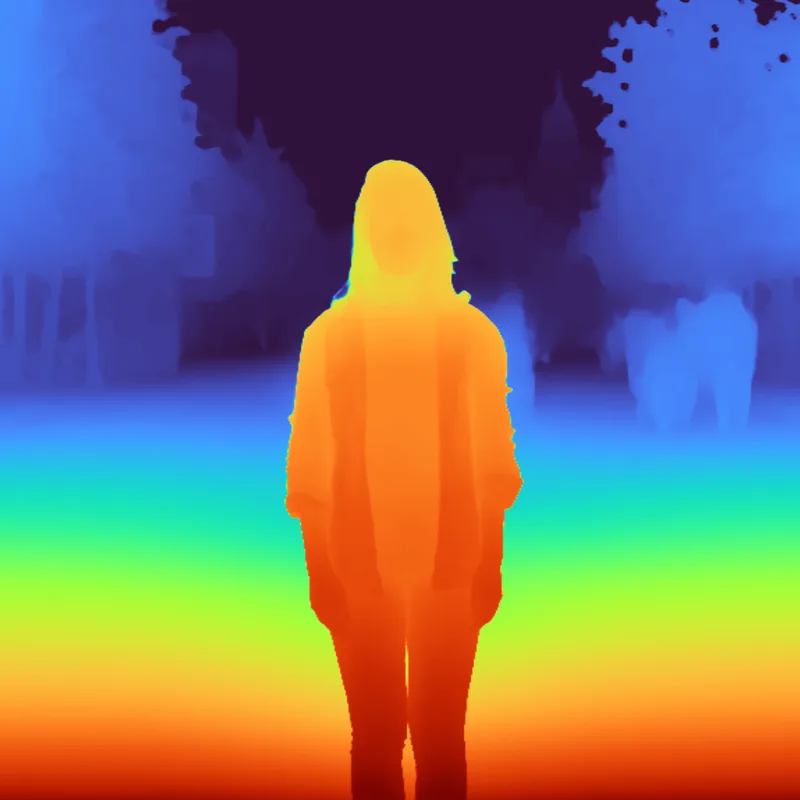
Quick Depthは、あらゆるショットや写真をデプスマップに変換します。ニューラルネットワークが各ピクセルまでの距離を推定するため、設定は不要です。エフェクトを適用するだけでデプスマップが得られます。被写界深度の追加や、1枚の写真から3Dカメラの動きを作成するのに使えます。
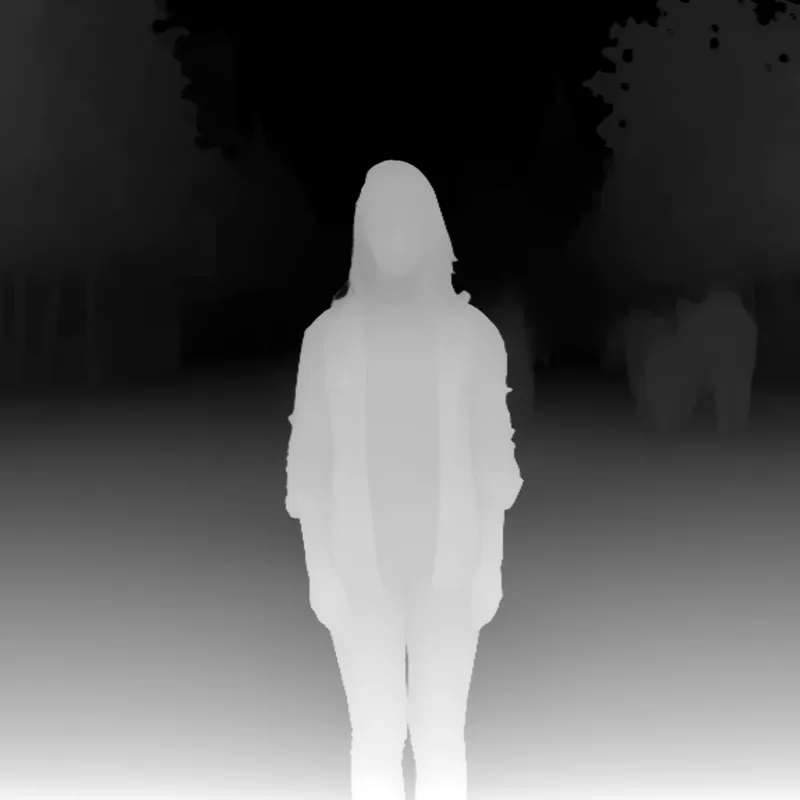
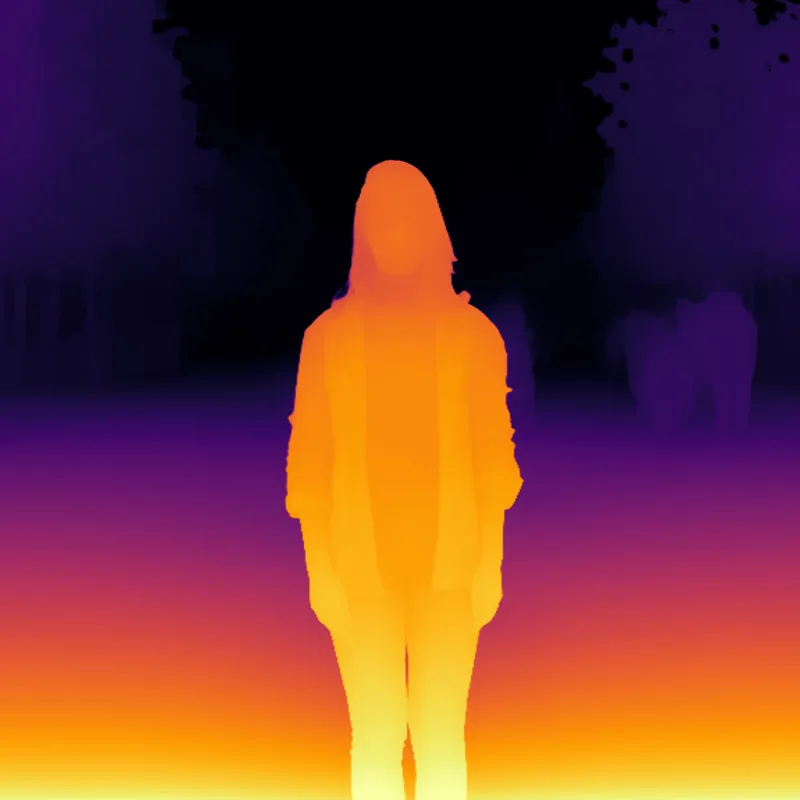
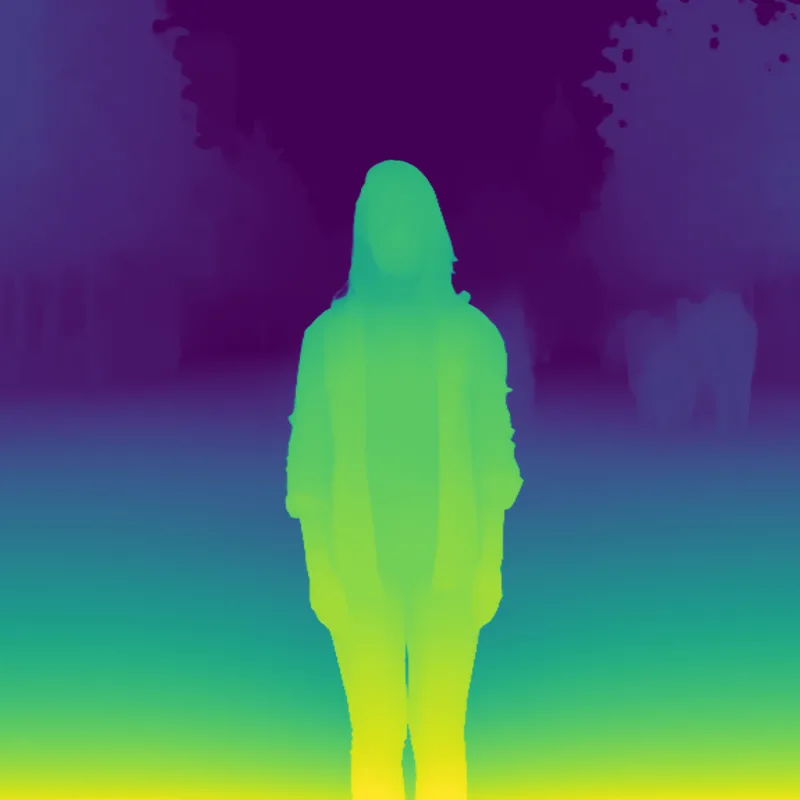
出力は、シンプルなグレースケール(近くが白、遠くが黒)か、5種類のカラーマップのいずれかから選べます。Quality Boostはフレームをタイルに分けて処理してディテールを高め、Time Consistencyはフレーム間のちらつきを抑え、Slicing Modeはフッテージを指定した深度範囲で切り出します。
動作環境
- Mac:Apple Silicon(M1以降)。GPUで動作します。Intel Macには対応していません。
- Windows 10または11(64-bit):利用可能な場合はNVIDIA GPU(CUDA)を使用し、それ以外の場合はCPUを使用します。
- Baskl Installerが必要です。AIモデル(約360 MB)と、まだインストールされていない場合はAI MACHINEレンダリングエンジンをダウンロードします。
2. インストール
2a. Baskl installer(すべてのホストアプリ)
Basklのプラグインはすべて、Baskl installerでインストールします。Baskl installerは、プラグインを動かすローカルエンジンであるAI Machineをセットアップし、Quick DepthをAfter Effects、Premiere Pro、OFXホスト(DaVinci Resolve、Nuke)、MacではFinal Cut Proの正しい場所に配置します。実行する前にホストアプリを終了してください。
macOS
- baskl.aiでダウンロードをクリックし、
Baskl.Installer.zipを解凍してMac/Baskl Installer.appを開きます。Apple Silicon搭載のMacが必要です。Intel Macではインストーラーが停止します。 - macOSに確認された場合は、インターネットからダウンロードしたアプリを開くことを確認し、インストーラーがシステムのプラグインフォルダに書き込めるようにMacのパスワードを入力します。
- Let's Get Startedをクリックし、プラグインの一覧でQuick Depthを選択してInstallをクリックします。初回のインストールではAI Machineもダウンロードするため、数分かかります。
- Installation Completeと表示されたら、ホストアプリを再起動します。エフェクトはBasklカテゴリにあります。
Windows
- baskl.aiでダウンロードをクリックし、
Baskl.Installer.zipを解凍してWindows\Baskl Installer.exeを実行します。 - アプリがデバイスに変更を加えることを許可するかWindowsに確認されたら、はいをクリックします。インストーラーには管理者権限が必要です。
- Let's Get Startedをクリックし、プラグインの一覧でQuick Depthを選択してInstallをクリックします。NVIDIAのグラフィックカードでは、対応するCUDAビルドをインストーラーが自動で選びます。初回のインストールではAI Machineもダウンロードするため、数分かかります。
- Installation Completeと表示されたら、ホストアプリを再起動します。エフェクトはBasklカテゴリにあります。
- ホストアプリを起動した後の最初のレンダリングではAIモデルを読み込むため、以降のフレームより少し時間がかかります。
ライセンスの有効化
- After Effects / Premiere Pro:After Effectsでは、エフェクトコントロールパネルでエフェクトの上部にあるRegister(リセットの隣)をクリックし、ライセンスキーを貼り付けてActivateをクリックします。Premiere Proでは、エフェクトコントロールパネルでエフェクトの右上にある小さなアイコンボタンをクリックすると、同じダイアログが開きます。ライセンスはコンピューター全体に保存されるため、どちらか一方のアプリで登録すれば、もう一方でも使えます。
- Final Cut Pro(Mac):ビューアでエフェクトを選択し、ビデオインスペクタでRegisterをクリックして、開いたウィンドウにライセンスキーを入力します。エフェクトはエフェクトブラウザのBasklにあります。Final Cut Proが初めて読み込むときは、起動まで数秒かかります。
- Resolve / Nuke:エフェクトのコントロールの上部にあるRegisterをクリックし、ライセンスキーを貼り付けて確定します。アクティベート後は、ボタンの表示がLicense Infoに変わります。
- ライセンスキーの確認方法:baskl.aiで購入した場合は、購入時のメールとアカウント → マイライセンスに記載されていて、コピーボタンでコピーできます。aescripts + aepluginsで購入した場合は、aescripts + aeplugins managerアプリでアクティベートするか、aescriptsのアカウントにあるキーを同じRegisterダイアログに貼り付けます。
- ライセンスがない場合、Quick Depthは体験版として動作します。すべての機能を使えますが、登録するまでレンダリング結果にウォーターマークが入ります。アクティベートにはインターネット接続が必要です。また、1つのキーを使えるコンピューターの台数には上限があります(マイライセンスに表示されます)。
3. ルック
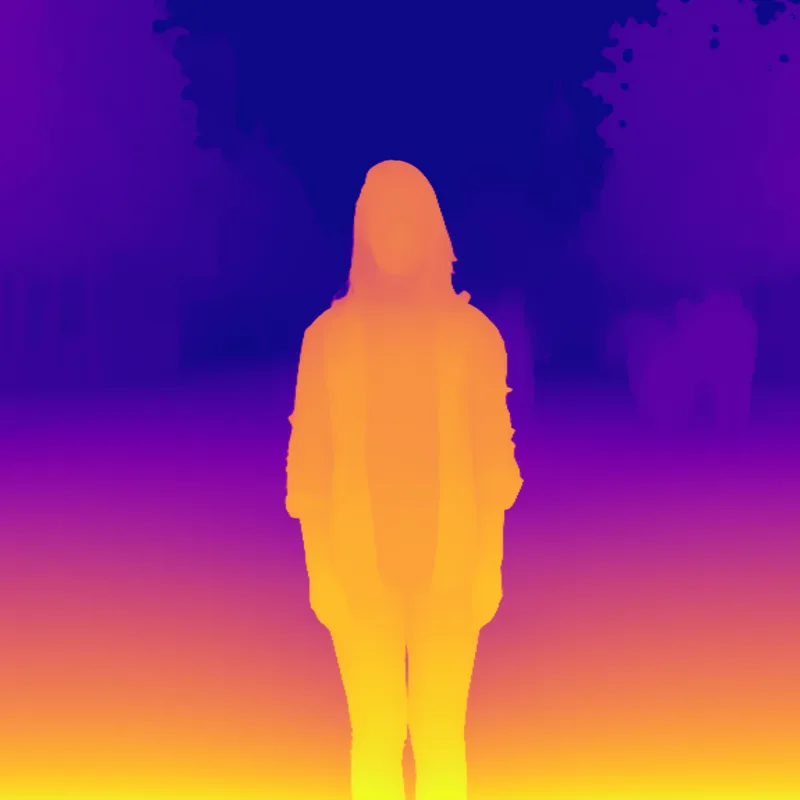
同じフレームを各Colormapで表示しています。

4. パラメーター
General
- Help / Contact
-
Basklのサポートを開きます。お困りのことがあれば、お気軽にご連絡ください。
- Register
-
DaVinci ResolveとNuke:ライセンスキーでエフェクトを有効化します。有効化後はLicense Infoと表示されます。
Depth
- Quality
-
AIがフレームを解析するサイズ(長辺)です。値が高いほど詳細になりますが、低速になります。初期値はMacで512px、Windowsで1024pxです。
- Preserve Ratio
-
オフ:フレームを正方形として解析します。オン:アスペクト比を保ち、長辺をQualityのサイズにします。デフォルトはオフです。
- Quality Boost
-
フレームをタイルに分割し、各タイルでAIを実行してディテールを高め、デプスマップに合成し直します。低速になります。デフォルトはオフです。
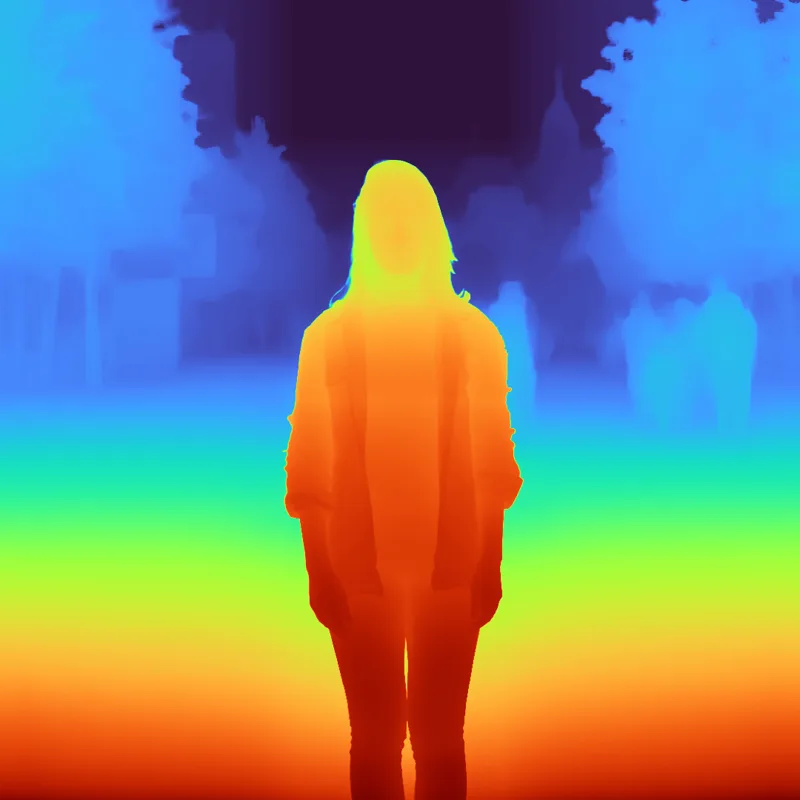
Quality Boost(3 × 3タイル)で、より細かい奥行きのディテールが出ます。 - Boost Amount
-
横と縦のタイル数です(2〜8、初期値 2。2は2 x 2タイル)。タイルが多いほど細かいディテールが出ますが、時間がかかります。Quality Boostがオンのとき以外はグレー表示になります。
- Time Consistency
-
各フレームのデプスマップの全体的なレベルを直前にレンダリングされたフレームに合わせ、ちらつきを抑えます。レンダリング順に従うため、フレームが順番にレンダリングされる場合に最も効果的です。デフォルトはオフです。
Slicing
- Slicing Mode
-
元のフッテージを深度範囲で切り出して出力します。範囲外はすべて透明になります。オンの間、Colormapは無視されます。デフォルトはオフです。

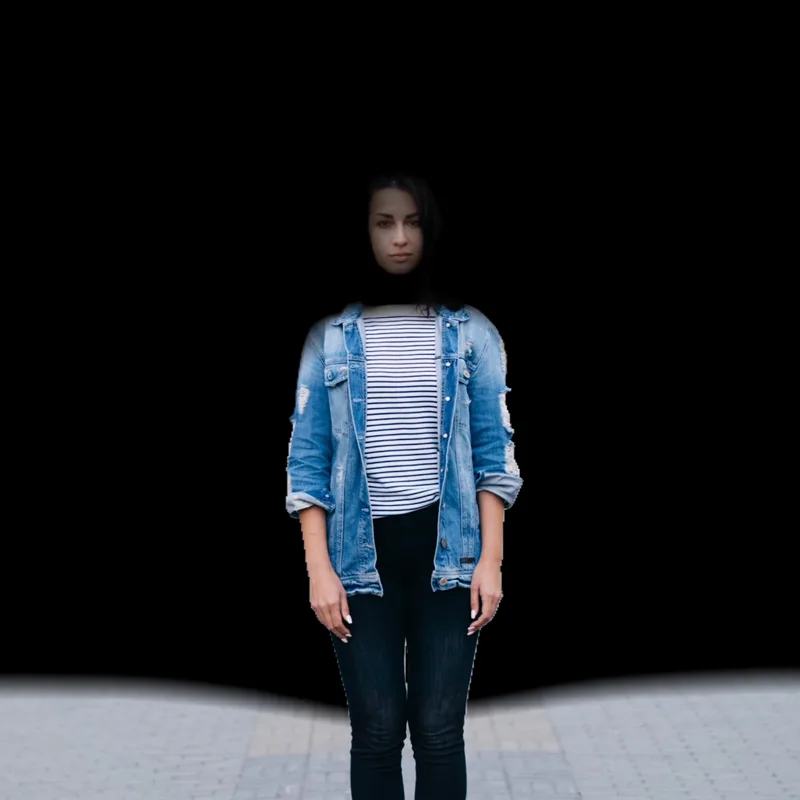
Slicing Modeで、シーンの手前30%だけを残しています。 - Near
-
残す範囲の開始位置です。0%(最も近い)〜100%(最も遠い)、初期値 0%。Slicing Modeがオンのときに表示されます。
- Far
-
残す範囲の終了位置です。0%〜100%、初期値 100%。Slicing Modeがオンのときに表示されます。
- Feather
-
範囲の境界を柔らかくし、切り出し部分がフェードイン・フェードアウトするようにします(0%〜100%、初期値 0%でハードカット)。Slicing Modeがオンのときに表示されます。
Look
- Colormap
-
デプスマップの色付けの方法です。