CorridorKey
Corridor DigitalのオープンソースCorridorKeyをベースにした、ニューラルネットワークによるグリーンスクリーンキーヤーです。
1. 概要
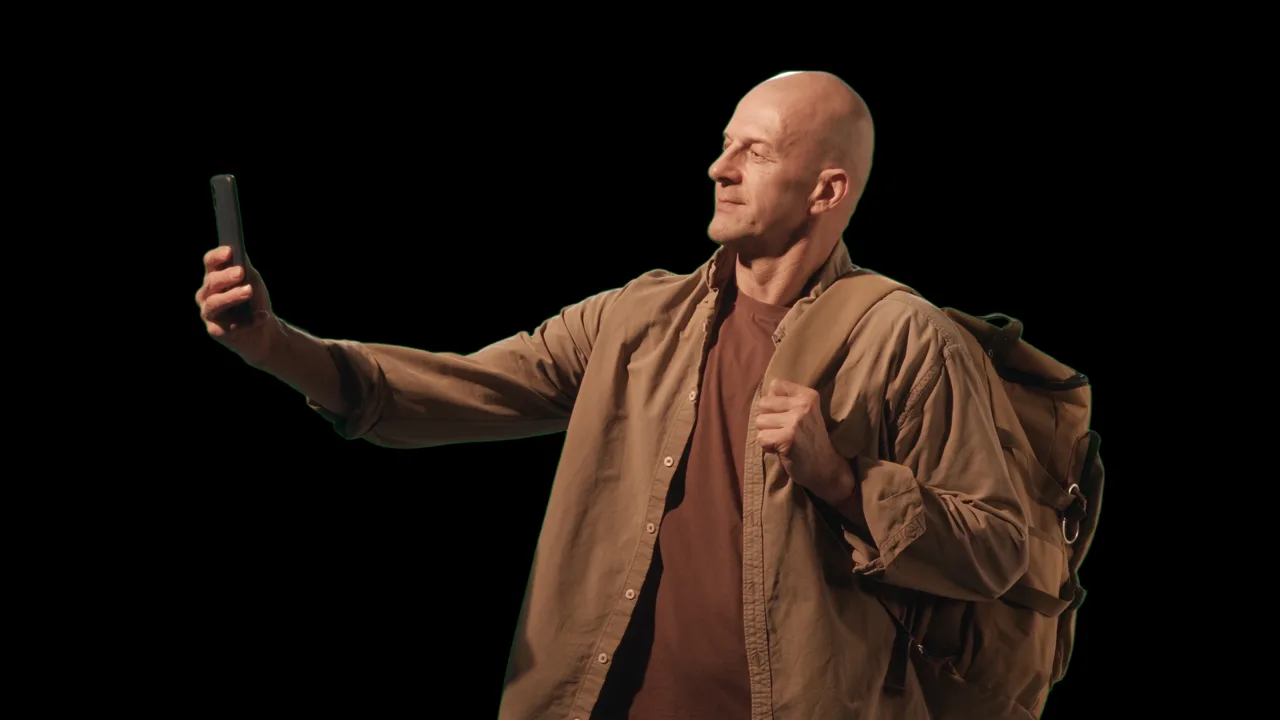
CorridorKeyは、Corridor DigitalによるオープンソースプロジェクトCorridorKeyのプラグイン版です。キーカラーを選ぶ代わりに、AIで被写体をグリーンスクリーンから分離し、柔らかく繊細なエッジを保ちます。
処理は2段階です。まず被写体の大まかなマットを自動で作成するか、ユーザーが用意したAlpha Hintを使用します。次に、CorridorKeyネットワークがその大まかなマットを最終的なアルファに仕上げます。エフェクト名はCorridor Keyで、Basklカテゴリーにあります。
OutputまたはDespill Strengthを変更した場合は直前のキーが再利用されるため、すぐに更新されます。
動作環境
- Mac:Apple SiliconまたはIntel。利用可能な場合はGPUで動作し、それ以外の場合はCPUで動作します。
- Windows:64-bit。利用可能な場合はNVIDIA GPU(CUDA)を使用し、それ以外の場合はCPUを使用しますが、大幅に遅くなります。
- Qualityの2048には、ビデオメモリを多く搭載したGPUが必要です。
- ディスク:AIモデル用に約850 MB。初回使用時にダウンロードされます。
2. インストール
2a. Baskl installer(すべてのホストアプリ)
Basklのプラグインはすべて、Baskl installerでインストールします。Baskl installerは、プラグインを動かすローカルエンジンであるAI Machineをセットアップし、CorridorKeyをAfter Effects、Premiere Pro、OFXホスト(DaVinci Resolve、Nuke)、MacではFinal Cut Proの正しい場所に配置します。実行する前にホストアプリを終了してください。
macOS
- baskl.aiでダウンロードをクリックし、
Baskl.Installer.zipを解凍してMac/Baskl Installer.appを開きます。Apple Silicon搭載のMacが必要です。Intel Macではインストーラーが停止します。 - macOSに確認された場合は、インターネットからダウンロードしたアプリを開くことを確認し、インストーラーがシステムのプラグインフォルダに書き込めるようにMacのパスワードを入力します。
- Let's Get Startedをクリックし、プラグインの一覧でCorridorKeyを選択してInstallをクリックします。初回のインストールではAI Machineもダウンロードするため、数分かかります。
- Installation Completeと表示されたら、ホストアプリを再起動します。エフェクトはBasklカテゴリにあります。
Windows
- baskl.aiでダウンロードをクリックし、
Baskl.Installer.zipを解凍してWindows\Baskl Installer.exeを実行します。 - アプリがデバイスに変更を加えることを許可するかWindowsに確認されたら、はいをクリックします。インストーラーには管理者権限が必要です。
- Let's Get Startedをクリックし、プラグインの一覧でCorridorKeyを選択してInstallをクリックします。NVIDIAのグラフィックカードでは、対応するCUDAビルドをインストーラーが自動で選びます。初回のインストールではAI Machineもダウンロードするため、数分かかります。
- Installation Completeと表示されたら、ホストアプリを再起動します。エフェクトはBasklカテゴリにあります。
- 最初のレンダリング時にAIモデルがダウンロードされます。キーヤー用に約400 MB、自動の大まかなマット用に約450 MBです(常にAlpha Hintを使う場合は不要)。初回のみ、数分かかることがあります。
- CorridorKeyは価格を自由に決めて入手でき、ライセンスキーは不要です。
3. パラメーター
General
- Help / Contact
-
ブラウザーでBasklのお問い合わせページを開きます。
- Reconnect
-
エフェクトがAI MACHINEに接続できない場合にのみ表示されます。AI MACHINEを起動してから、クリックしてください。
Keying
- Mode
-
フレームをネットワークに送る方法です。
- Alpha Hint
-
任意。被写体の大まかな白黒マット(白 = 残す)を含むレイヤーで、自動の大まかなマットの代わりに使用されます。フレームと同じサイズである必要があります。空のままにすると、CorridorKeyが大まかなマットを自動で作成します。ResolveとNukeでは、ノードの追加入力になります。
- Quality
-
ネットワークが処理するサイズです。値が高いほどエッジの細かいディテールが保たれますが、低速になり、ビデオメモリの使用量も増えます。
- Auto Crop
-
キーイングの前に被写体の周囲の領域にクロップし、ネットワークの解像度を被写体に集中させます。デフォルトはオンです。Full Frameモードのみ。
Output
- Output
-
エフェクトが出力する内容です。

Cutout(ここでは黒背景に表示)。

CutoutとMatteの比較。 - Despill Strength
-
被写体の色からグリーンのかぶりを除去します。0(オフ、デフォルト)〜1(最大)。CutoutとForegroundに適用され、Matteには影響しません。
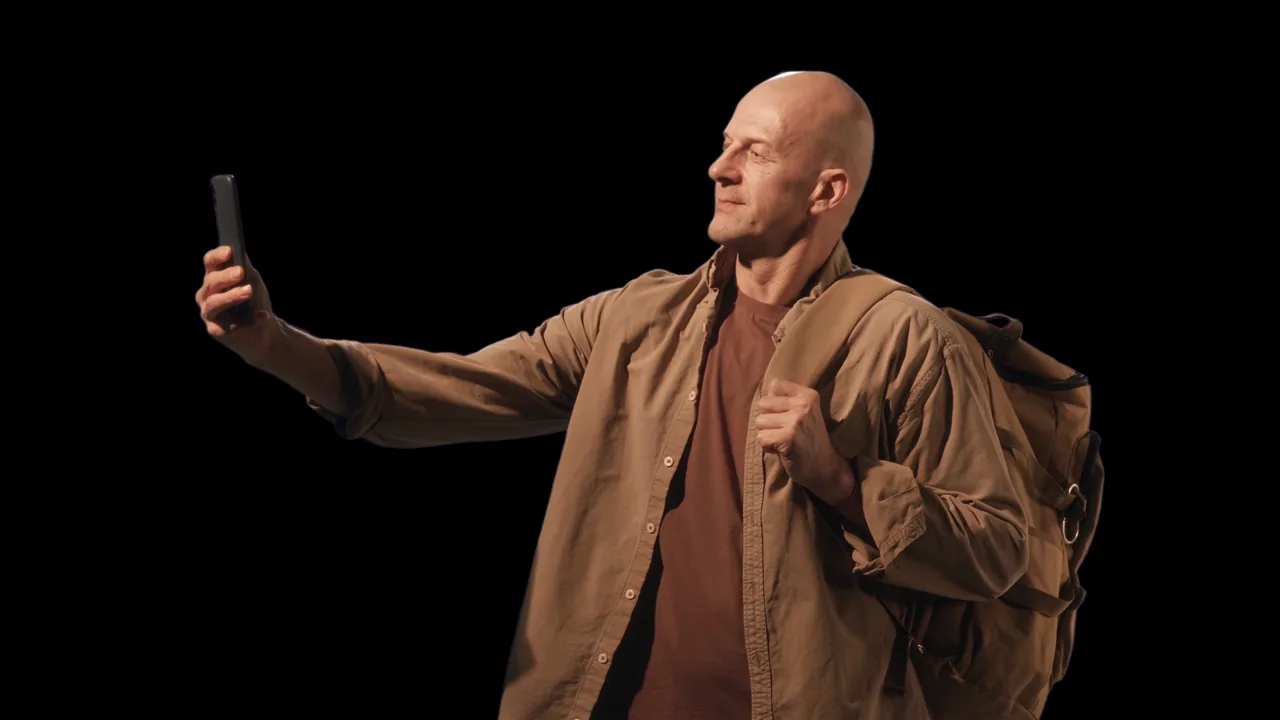
Despill Strength 0と1の比較。