Face Director
Modifiez les expressions du visage, la direction du regard et la pose de la tête après le tournage.
1. Description
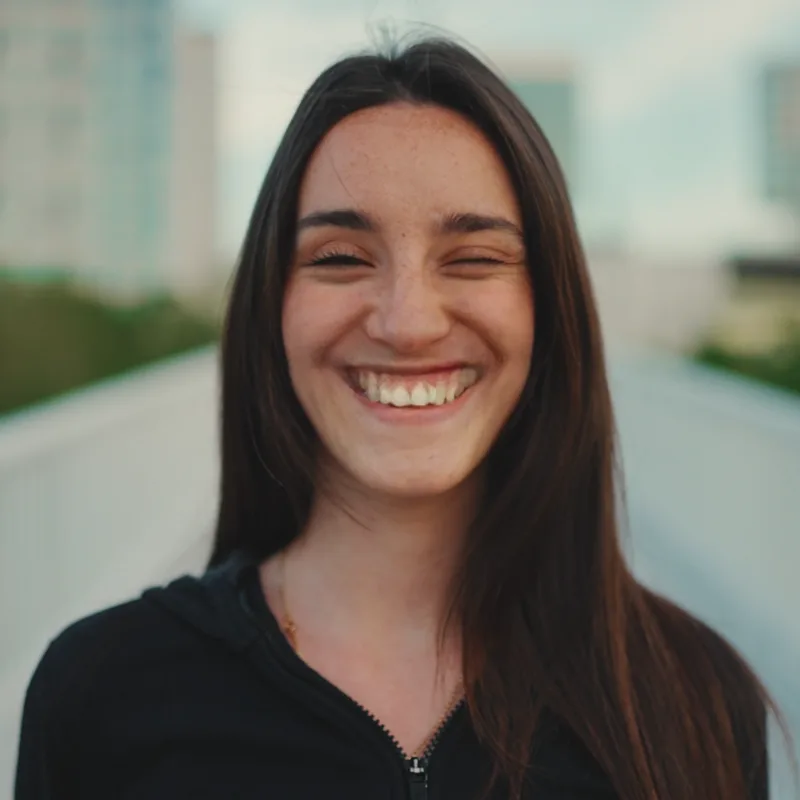
Face Director réanime un visage dans votre footage. Des curseurs contrôlent le sourire, les formes de la bouche, les lèvres, les sourcils, l’ouverture des yeux, la direction des pupilles, le cou et la rotation de la tête: vous pouvez ainsi corriger un jeu d’acteur, réparer une erreur de raccord ou sauver une prise ratée sans retourner.
Dans After Effects, vous pouvez aussi faire glisser des poignées directement sur le visage dans le panneau Composition. En mode marionnette, un autre calque pilote le visage: son expression, ses yeux, ses lèvres et les mouvements de sa tête sont transférés à votre sujet.
Face Director traite un seul visage par calque, le plus grand de la frame: il le repère sur chaque frame, recadre autour, le modifie par IA et le replace dans la frame. Face Director existe aussi en plugin Photoshop, avec les contrôles d’expression et de rotation.
Configuration requise
- Mac: tourne sur le GPU via Metal.
- Windows 64 bits: nécessite un GPU NVIDIA (CUDA). Il n’y a pas de repli sur le CPU.
2. Installation
2a. Baskl installer (toutes les applications hôtes)
Tous les plugins Baskl s’installent avec le Baskl installer. Il configure AI Machine, le moteur local sur lequel fonctionnent les plugins, et place Face Director au bon endroit pour After Effects, Premiere Pro, les applications hôtes OFX (DaVinci Resolve, Nuke) et, sur Mac, Final Cut Pro. Fermez vos applications hôtes avant de le lancer.
macOS
- Cliquez sur Télécharger sur baskl.ai, décompressez
Baskl.Installer.zipet ouvrezMac/Baskl Installer.app. Il vous faut un Mac Apple Silicon; sur les Mac Intel, l’installation s’interrompt. - Si macOS le demande, confirmez que vous voulez ouvrir une app téléchargée sur Internet, puis saisissez le mot de passe de votre Mac pour que le programme d’installation puisse écrire dans les dossiers système des plugins.
- Cliquez sur Let's Get Started, sélectionnez Face Director dans la liste des plugins et cliquez sur Install. La première installation télécharge aussi AI Machine: comptez quelques minutes.
- Quand Installation Complete s’affiche, redémarrez votre application hôte. L’effet se trouve dans la catégorie Baskl.
Windows
- Cliquez sur Télécharger sur baskl.ai, décompressez
Baskl.Installer.zipet lancezWindows\Baskl Installer.exe. - Cliquez sur Oui quand Windows vous demande d’autoriser l’application à apporter des modifications. Le programme d’installation nécessite des droits d’administrateur.
- Cliquez sur Let's Get Started, sélectionnez Face Director dans la liste des plugins et cliquez sur Install. Avec une carte NVIDIA, le programme d’installation choisit automatiquement la version CUDA correspondante. La première installation télécharge aussi AI Machine: comptez quelques minutes.
- Quand Installation Complete s’affiche, redémarrez votre application hôte. L’effet se trouve dans la catégorie Baskl.
- Sur Mac, le premier lancement prépare les modèles d’IA pour votre machine, ce qui peut prendre une minute. Les lancements suivants les chargent depuis un cache.
- Si aucun visage n’est trouvé sur une frame, Face Director affiche une erreur pour cette frame.
- Sans licence, Face Director fonctionne en version d’essai avec un filigrane.
Activer votre licence
- After Effects / Premiere Pro: dans After Effects, cliquez sur Register en haut de l’effet, dans le panneau Options d’effet (à côté de Reset), collez votre clé de licence et cliquez sur Activate. Dans Premiere Pro, cliquez sur le petit bouton à icône en haut à droite de l’effet, dans le panneau Options d’effet, pour ouvrir la même boîte de dialogue. La licence est enregistrée pour tout l’ordinateur: l’activer dans l’une des deux applications suffit pour l’autre.
- Final Cut Pro (Mac): sélectionnez l’effet dans le visualiseur, cliquez sur Register dans l’inspecteur vidéo, puis saisissez votre clé de licence dans la fenêtre qui s’ouvre. L’effet se trouve sous Baskl dans le navigateur d’effets. La première fois que Final Cut le charge, laissez-lui quelques secondes pour démarrer.
- Resolve / Nuke: cliquez sur Register en haut des commandes de l’effet, collez votre clé de licence et validez. Une fois l’effet activé, le bouton affiche License Info.
- Où trouver votre clé: si vous avez acheté sur baskl.ai, elle figure dans votre courriel d’achat et sous Compte → Mes licences, avec un bouton Copier. Si vous avez acheté sur aescripts + aeplugins, activez le plugin avec l’application aescripts + aeplugins manager, ou collez la clé de votre compte aescripts dans la même boîte de dialogue Register.
- Sans licence, Face Director fonctionne en version d’essai: tout est disponible, mais les rendus portent un filigrane tant que vous n’avez pas activé votre licence. L’activation nécessite une connexion Internet, et chaque clé fonctionne sur un nombre limité d’ordinateurs (indiqué sous Mes licences).
3. Paramètres
Help and license
- Help / Contact
-
Ouvre la page de contact Baskl avec la version de votre plugin déjà renseignée.
- Register
-
Resolve et Nuke: ouvre la fenêtre de licence. Dans After Effects et Premiere Pro, cliquez plutôt sur Options à côté du nom de l’effet.
Face
- Upscale
-
Rend le visage modifié à deux fois la résolution avec un upscale par IA. Plus net sur les grands visages, mais plus lent. Désactivé par défaut.
- Input uncropped frame
-
After Effects: analyse toujours le calque entier, pas seulement la partie en cours de rendu. Activez-le si le visage n’est pas trouvé quand le calque est en partie hors cadre ou masqué. Désactivé par défaut.
- Crop Padding
-
Taille de la zone modifiée autour du visage, de 1.5 à 3.2 (2.3 par défaut). Augmentez-la pour inclure plus de cheveux, de cou et d’arrière-plan; baissez-la pour vous concentrer sur le visage. Laissez tel quel, sauf si vous voyez une démarcation.
Driver
Mode marionnette: un autre clip anime le visage. Laissez Driver Image vide pour n’utiliser que les curseurs.
- Driver Image
-
Le calque dont le visage pilote le vôtre. Dans Resolve et Nuke, c’est une seconde entrée du node.
- Eyes Weight
-
Part de l’ouverture des yeux et des clignements du calque pilote qui est reproduite, de 0% à 100% (100% par défaut).
- Lip Weight
-
Part de l’ouverture de la bouche du calque pilote qui est reproduite, de 0% à 100% (100% par défaut).
- Pose Weight
-
Part de la rotation et de la position de la tête du calque pilote qui est reproduite, de 0% à 100% (100% par défaut). Utilisé uniquement quand Relative Motion est désactivé.
- Expression Weight
-
Part de l’expression faciale du calque pilote qui est reproduite, de 0% à 100% (100% par défaut).
- Relative Motion
-
Activé (par défaut): garde la pose de tête de votre sujet et ne reproduit que l’expression. Désactivé: la tête suit aussi la pose du calque pilote, selon Pose Weight.
- Driving Option
-
Comment le mouvement du calque pilote est appliqué.
- Exaggeration
-
Accentue l’expression du calque pilote (valeurs positives) ou l’atténue (valeurs négatives), de -1 à 1 (0 par défaut).
Expression
Tous les curseurs vont de -100 à 100, avec 0 (aucun changement) par défaut. La gauche et la droite sont celles qu’on voit à l’image.
- Eyebrows
-
Lève ou baisse les deux sourcils.
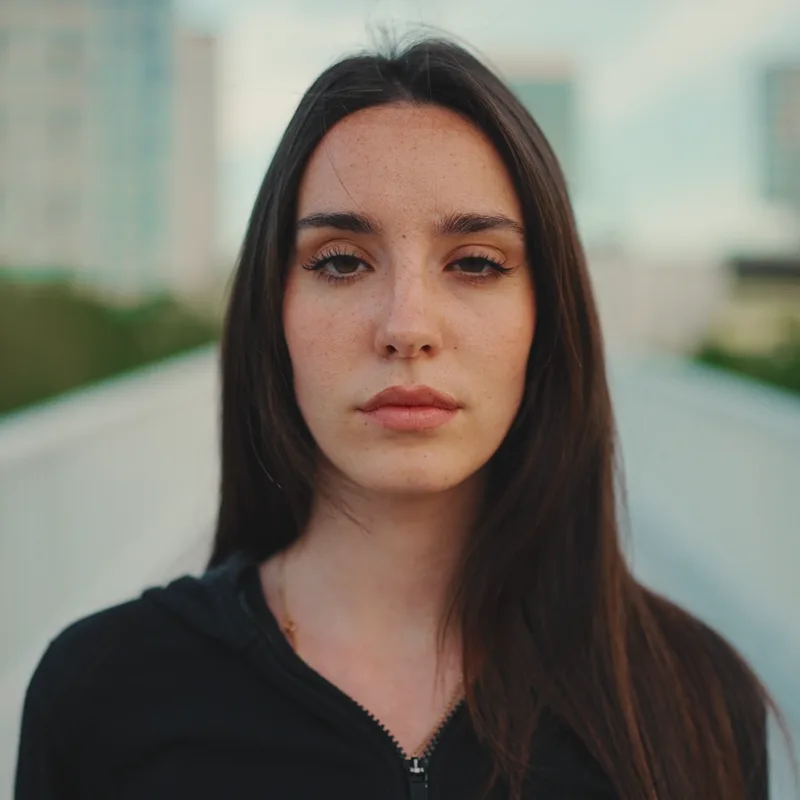
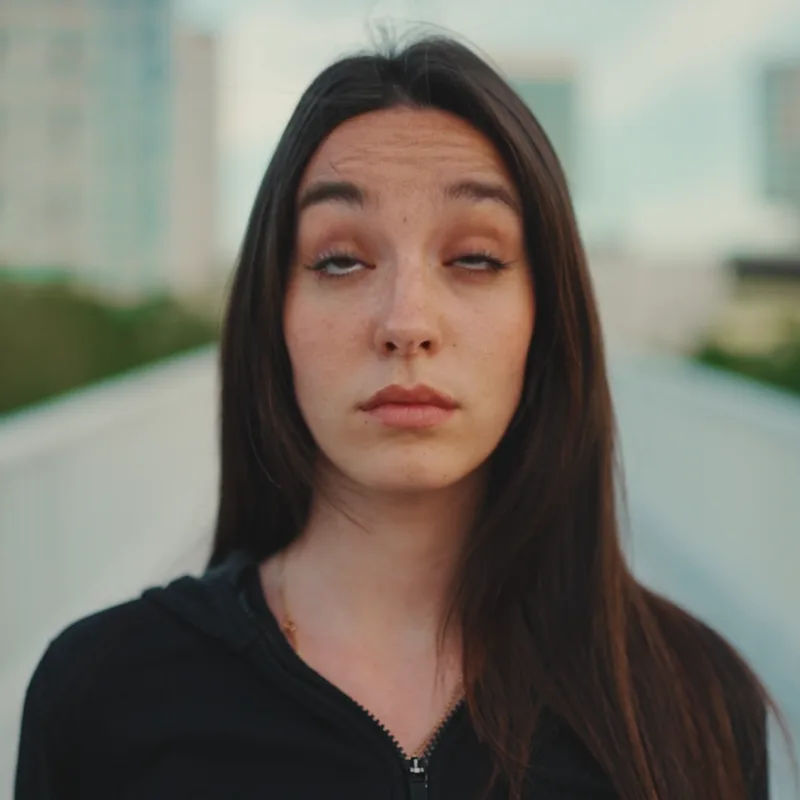
Eyebrows 80. - Lock Eyes
-
Quand cette option est activée (par défaut), Left Eye Open contrôle les deux yeux et Right Eye Open est désactivé.
- Left Eye Open
-
Ouvre ou ferme l’œil gauche (les deux yeux quand Lock Eyes est activé).
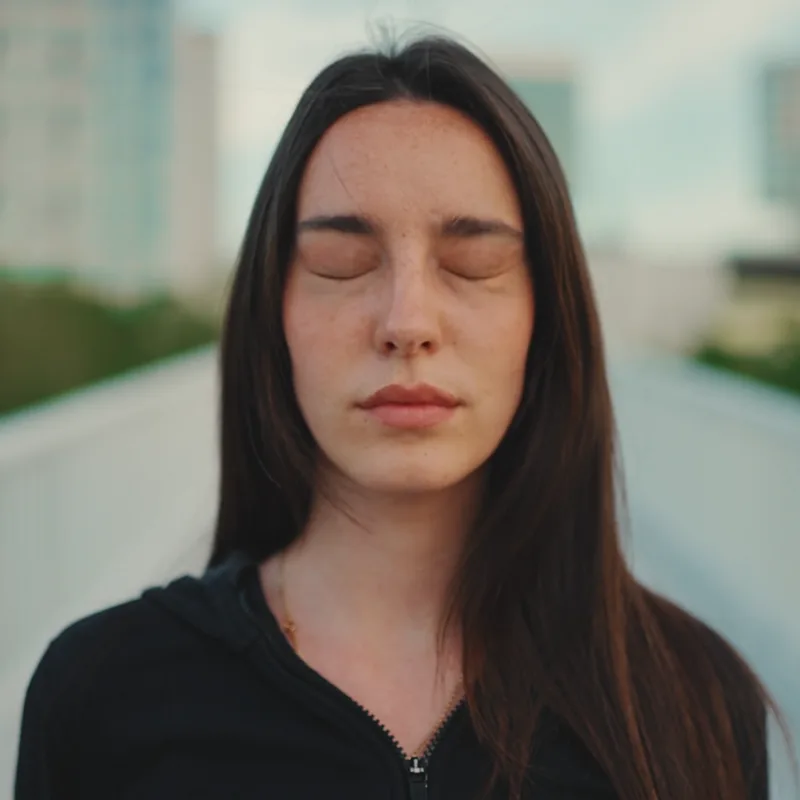
Left Eye Open -100, avec Lock Eyes activé. - Right Eye Open
-
Ouvre ou ferme l’œil droit. Disponible uniquement quand Lock Eyes est désactivé.
- Lock Pupils
-
Quand cette option est activée (par défaut), les curseurs de la pupille gauche déplacent les deux pupilles et ceux de la pupille droite sont désactivés.
- Left Pupil X / Left Pupil Y
-
Déplace horizontalement et verticalement le regard de la pupille gauche (des deux pupilles quand Lock Pupils est activé).
- Right Pupil X / Right Pupil Y
-
Déplace la pupille droite seule. Disponible uniquement quand Lock Pupils est désactivé.
- Smile
-
Ajoute un sourire; les valeurs négatives font l’inverse.
Smile 80. - AAA / EEE / WOO
-
Formes de bouche pour les voyelles A, E et O. Combinez-les pour changer ce que la bouche semble dire.
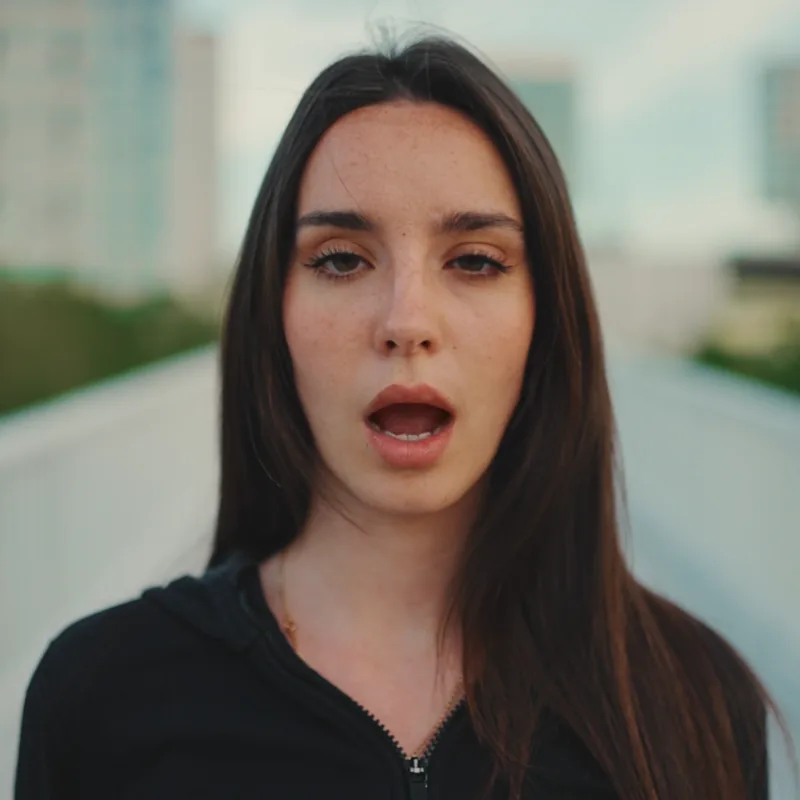
AAA 80. - Upper Lip
-
Lève ou baisse la lèvre supérieure.
- Lower Lip
-
Lève ou baisse la lèvre inférieure.
- Neck
-
Allonge ou raccourcit le cou.
Rotation
Pitch, Yaw et Roll vont de -100 à 100, avec 0 (aucun changement) par défaut.
- Mode
-
Comment les curseurs de rotation correspondent aux degrés.
- Pitch
-
Incline la tête vers le haut (valeurs positives) ou vers le bas (valeurs négatives).
- Yaw
-
Tourne la tête vers la droite (valeurs positives) ou vers la gauche (valeurs négatives), du point de vue du spectateur.
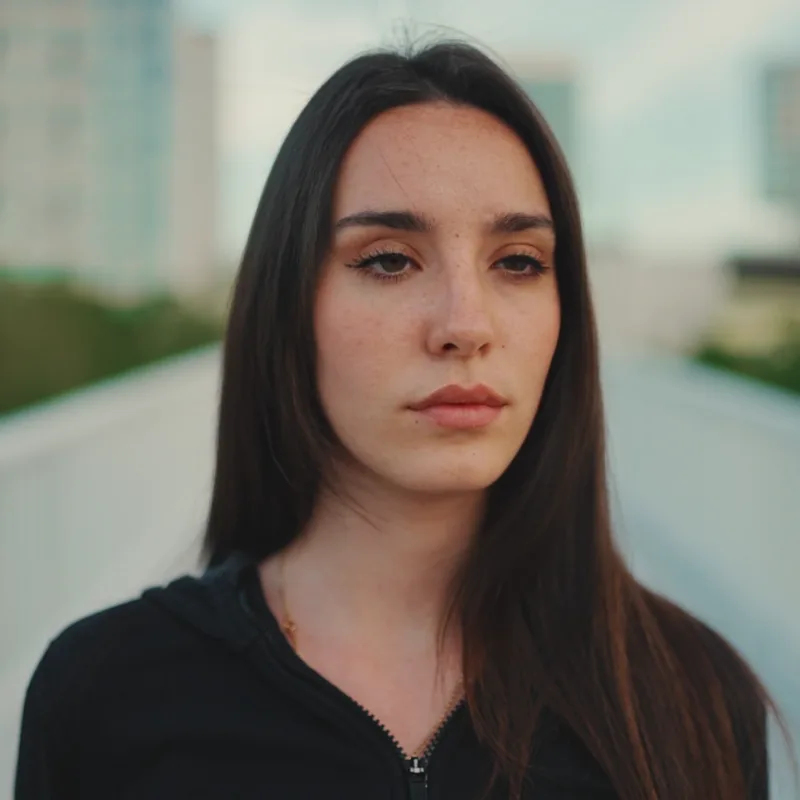
Yaw 60: la tête tourne. - Roll
-
Penche la tête vers une épaule.