Super Resolution
フッテージをAIでアップスケール。HDから4K、8Kへ。
1. 概要
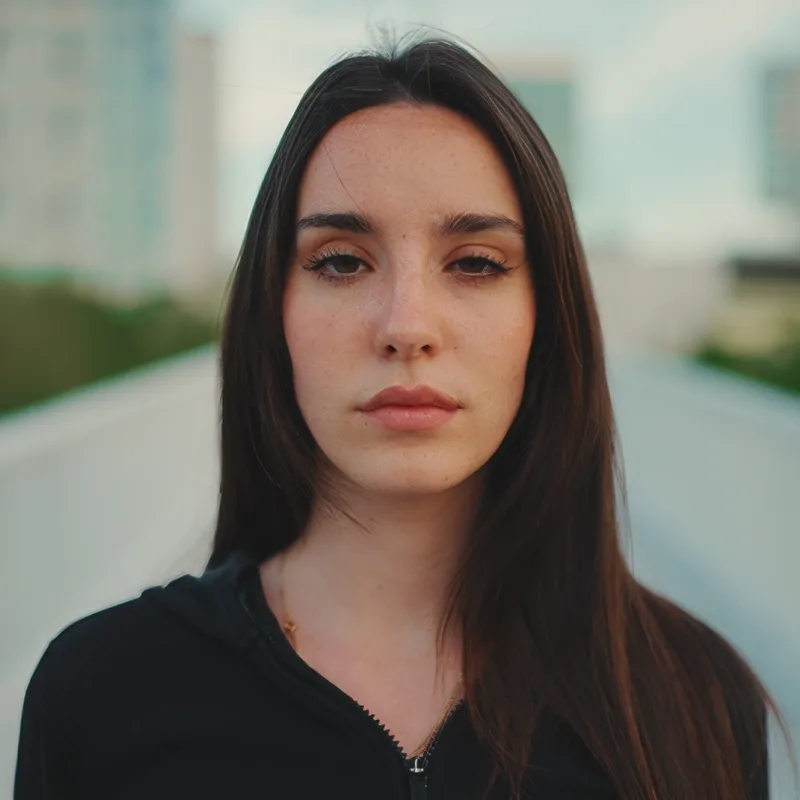
Super Resolutionは、単純な補間ではなくニューラルネットワークでフッテージをアップスケールします。エッジ、テクスチャ、細部を再構築するため、HDのクリップでも4Kや8Kで通用する画質になります。
フッテージに合ったAIモデルを選べます。実写映像には写真向けのモデル、フラットな色のアートワークにはカートゥーン向けのモデル、4×では大きすぎる場合は2×のモデルを使います。大きなフレームはタイルに分けて処理し、GPUメモリの使用量を抑えます。
動作環境
- Mac(Apple SiliconまたはIntel):使用可能な場合はMetalを通じてGPUで、それ以外はCPUで動作します。
- Windows 64ビット版:NVIDIA GPU(CUDA)があれば使用し、なければCPUを使用します。
- Baskl installerが必要です。AIエンジンをインストールし、AIモデル(約220 MB)をダウンロードします。
2. インストール
2a. Baskl installer(すべてのホストアプリ)
Basklのプラグインはすべて、Baskl installerでインストールします。Baskl installerは、プラグインを動かすローカルエンジンであるAI Machineをセットアップし、Super ResolutionをAfter Effects、Premiere Pro、OFXホスト(DaVinci Resolve、Nuke)、MacではFinal Cut Proの正しい場所に配置します。実行する前にホストアプリを終了してください。
macOS
- baskl.aiでダウンロードをクリックし、
Baskl.Installer.zipを解凍してMac/Baskl Installer.appを開きます。Apple Silicon搭載のMacが必要です。Intel Macではインストーラーが停止します。 - macOSに確認された場合は、インターネットからダウンロードしたアプリを開くことを確認し、インストーラーがシステムのプラグインフォルダに書き込めるようにMacのパスワードを入力します。
- Let's Get Startedをクリックし、プラグインの一覧でSuper Resolutionを選択してInstallをクリックします。初回のインストールではAI Machineもダウンロードするため、数分かかります。
- Installation Completeと表示されたら、ホストアプリを再起動します。エフェクトはBasklカテゴリにあります。
Windows
- baskl.aiでダウンロードをクリックし、
Baskl.Installer.zipを解凍してWindows\Baskl Installer.exeを実行します。 - アプリがデバイスに変更を加えることを許可するかWindowsに確認されたら、はいをクリックします。インストーラーには管理者権限が必要です。
- Let's Get Startedをクリックし、プラグインの一覧でSuper Resolutionを選択してInstallをクリックします。NVIDIAのグラフィックカードでは、対応するCUDAビルドをインストーラーが自動で選びます。初回のインストールではAI Machineもダウンロードするため、数分かかります。
- Installation Completeと表示されたら、ホストアプリを再起動します。エフェクトはBasklカテゴリにあります。
- モデルがない場合、Super Resolutionは初めて選んだときにダウンロードします。そのため、最初のレンダリングにはインターネット接続が必要で、時間もかかります。
ライセンスの有効化
- After Effects / Premiere Pro:After Effectsでは、エフェクトコントロールパネルでエフェクトの上部にあるRegister(リセットの隣)をクリックし、ライセンスキーを貼り付けてActivateをクリックします。Premiere Proでは、エフェクトコントロールパネルでエフェクトの右上にある小さなアイコンボタンをクリックすると、同じダイアログが開きます。ライセンスはコンピューター全体に保存されるため、どちらか一方のアプリで登録すれば、もう一方でも使えます。
- Final Cut Pro(Mac):ビューアでエフェクトを選択し、ビデオインスペクタでRegisterをクリックして、開いたウィンドウにライセンスキーを入力します。エフェクトはエフェクトブラウザのBasklにあります。Final Cut Proが初めて読み込むときは、起動まで数秒かかります。
- Resolve / Nuke:エフェクトのコントロールの上部にあるRegisterをクリックし、ライセンスキーを貼り付けて確定します。アクティベート後は、ボタンの表示がLicense Infoに変わります。
- ライセンスキーの確認方法:baskl.aiで購入した場合は、購入時のメールとアカウント → マイライセンスに記載されていて、コピーボタンでコピーできます。aescripts + aepluginsで購入した場合は、aescripts + aeplugins managerアプリでアクティベートするか、aescriptsのアカウントにあるキーを同じRegisterダイアログに貼り付けます。
- ライセンスがない場合、Super Resolutionは体験版として動作します。すべての機能を使えますが、登録するまでレンダリング結果にウォーターマークが入ります。アクティベートにはインターネット接続が必要です。また、1つのキーを使えるコンピューターの台数には上限があります(マイライセンスに表示されます)。
3. パラメーター
Upscale
- Model
-
アップスケールに使うAIモデルです。括弧内の数字は拡大率です。
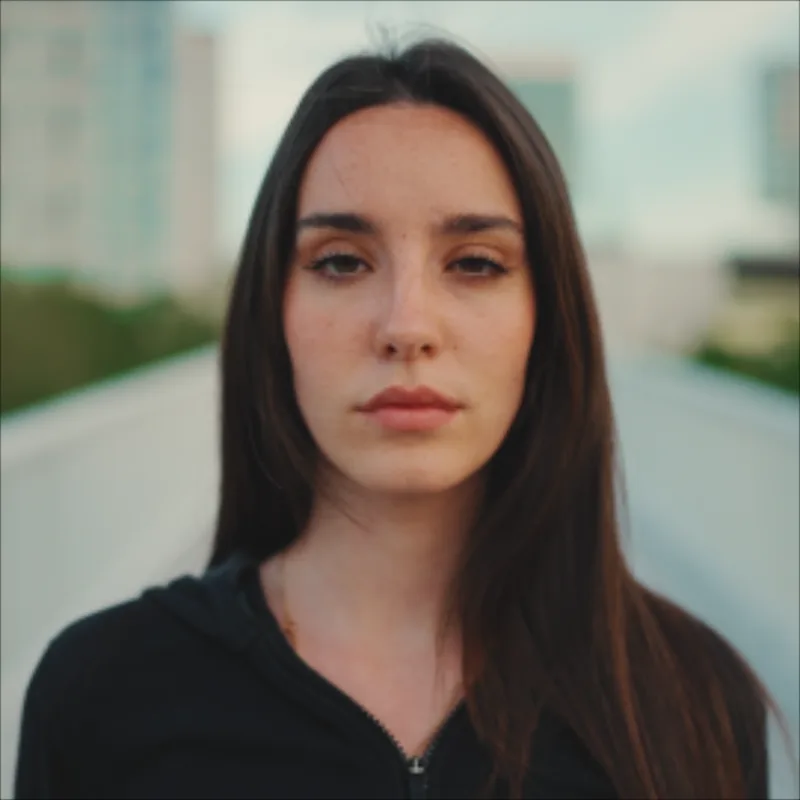
270 × 270の切り抜きをAfter Effectsで4×に拡大したものと、RealPLKSR (4x)の比較。 - Expand Output
-
初期値はオンです。レイヤーは元の位置を中心に、モデルの拡大率(4×または2×)だけ大きくなります。オフにすると元のサイズのままになります。アップスケールした結果を縮小し直すため、同じ解像度でよりシャープな画像になります。
Advanced Settings
メモリと速度の設定です。GPUメモリが不足しない限り、そのままにしておいてください。
- Tile Size
-
フレームは、このピクセル数の正方形のタイルに分けてアップスケールされます(初期値 512、最大 2048)。GPUメモリが不足する場合は値を下げてください。0にするとフレーム全体を一度に処理します。
- Tile Overlap
-
隣り合うタイルが重なるピクセル数です。重なった部分をブレンドして継ぎ目を目立たなくします(初期値 32、最大 256)。上限はTile Sizeの半分です。