Quick Matte 2
どんなシーンにも使えるAI背景除去。グリーンスクリーンは必要ありません。
1. 概要
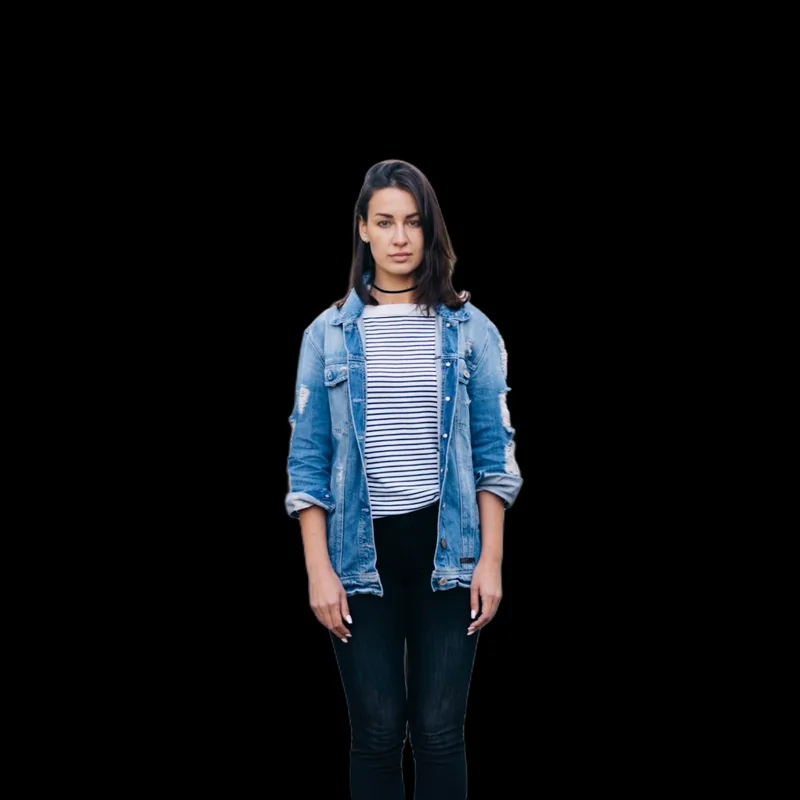
Quick Matte 2は、あらゆるショットから背景を除去します。AIネットワークが各フレームで被写体を検出してマットを作成するため、マスク、ロトスコープ、グリーンスクリーンは必要ありません。
髪の毛など難しいエッジには、Refine Edgesをオンにします。2つ目のマッティングネットワークがマットのエッジを処理します。Patchesモードでは、この処理をエッジに沿ったタイル単位でフル解像度で行うため、特に難しいクリップに向いています。その後、Threshold、Feather、Invertで最終的なマットを調整します。
すべてのBasklプラグインと同様に、モデルはお使いのコンピューター上でローカルに動作します。エフェクトはBasklカテゴリーにあります。
動作環境
- Mac:Apple SiliconまたはIntel。利用可能な場合はGPUで動作し、それ以外の場合はCPUで動作します。
- Windows:64-bit。利用可能な場合はNVIDIA GPU(CUDA)を使用し、それ以外の場合はCPUを使用しますが、大幅に遅くなります。
- インストーラーが必要です。AIモデル(約550 MB)をダウンロードします。
2. インストール
2a. Baskl installer(すべてのホストアプリ)
Basklのプラグインはすべて、Baskl installerでインストールします。Baskl installerは、プラグインを動かすローカルエンジンであるAI Machineをセットアップし、Quick Matte 2をAfter Effects、Premiere Pro、OFXホスト(DaVinci Resolve、Nuke)、MacではFinal Cut Proの正しい場所に配置します。実行する前にホストアプリを終了してください。
macOS
- baskl.aiでダウンロードをクリックし、
Baskl.Installer.zipを解凍してMac/Baskl Installer.appを開きます。Apple Silicon搭載のMacが必要です。Intel Macではインストーラーが停止します。 - macOSに確認された場合は、インターネットからダウンロードしたアプリを開くことを確認し、インストーラーがシステムのプラグインフォルダに書き込めるようにMacのパスワードを入力します。
- Let's Get Startedをクリックし、プラグインの一覧でQuick Matte 2を選択してInstallをクリックします。初回のインストールではAI Machineもダウンロードするため、数分かかります。
- Installation Completeと表示されたら、ホストアプリを再起動します。エフェクトはBasklカテゴリにあります。
Windows
- baskl.aiでダウンロードをクリックし、
Baskl.Installer.zipを解凍してWindows\Baskl Installer.exeを実行します。 - アプリがデバイスに変更を加えることを許可するかWindowsに確認されたら、はいをクリックします。インストーラーには管理者権限が必要です。
- Let's Get Startedをクリックし、プラグインの一覧でQuick Matte 2を選択してInstallをクリックします。NVIDIAのグラフィックカードでは、対応するCUDAビルドをインストーラーが自動で選びます。初回のインストールではAI Machineもダウンロードするため、数分かかります。
- Installation Completeと表示されたら、ホストアプリを再起動します。エフェクトはBasklカテゴリにあります。
- 最初のレンダリングではAIモデルを読み込むため、2回目以降より時間がかかります。
ライセンスの有効化
- After Effects / Premiere Pro:After Effectsでは、エフェクトコントロールパネルでエフェクトの上部にあるRegister(リセットの隣)をクリックし、ライセンスキーを貼り付けてActivateをクリックします。Premiere Proでは、エフェクトコントロールパネルでエフェクトの右上にある小さなアイコンボタンをクリックすると、同じダイアログが開きます。ライセンスはコンピューター全体に保存されるため、どちらか一方のアプリで登録すれば、もう一方でも使えます。
- Final Cut Pro(Mac):ビューアでエフェクトを選択し、ビデオインスペクタでRegisterをクリックして、開いたウィンドウにライセンスキーを入力します。エフェクトはエフェクトブラウザのBasklにあります。Final Cut Proが初めて読み込むときは、起動まで数秒かかります。
- Resolve / Nuke:エフェクトのコントロールの上部にあるRegisterをクリックし、ライセンスキーを貼り付けて確定します。アクティベート後は、ボタンの表示がLicense Infoに変わります。
- ライセンスキーの確認方法:baskl.aiで購入した場合は、購入時のメールとアカウント → マイライセンスに記載されていて、コピーボタンでコピーできます。aescripts + aepluginsで購入した場合は、aescripts + aeplugins managerアプリでアクティベートするか、aescriptsのアカウントにあるキーを同じRegisterダイアログに貼り付けます。
- ライセンスがない場合、Quick Matte 2は体験版として動作します。すべての機能を使えますが、登録するまでレンダリング結果にウォーターマークが入ります。アクティベートにはインターネット接続が必要です。また、1つのキーを使えるコンピューターの台数には上限があります(マイライセンスに表示されます)。
3. パラメーター
General
- Help / Contact
-
ブラウザーでBasklのお問い合わせページを開きます。
- Reconnect
-
エフェクトがAI MACHINEに接続できない場合にのみ表示されます。AI MACHINEを起動してから、クリックしてください。
Matte
- Output
-
エフェクトが出力する内容です。

Cutout(ここでは黒背景に表示)。
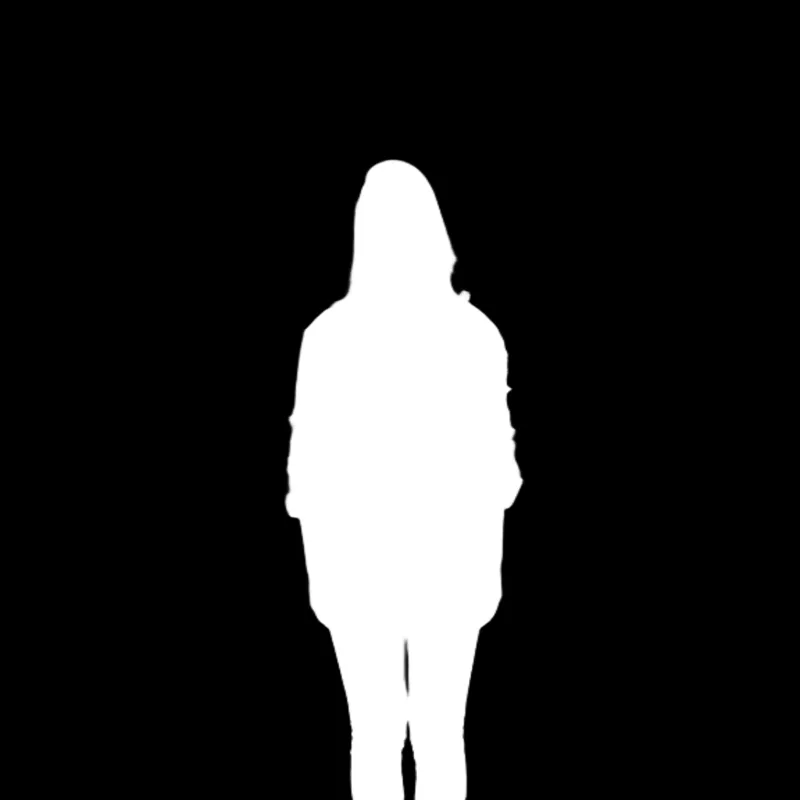
CutoutとMatteの比較。 - Refine Edges
-
2つ目のマッティングネットワークをマットのエッジに適用し、髪の毛などの細かいディテールを出します。
- Resolution
-
被写体を検出するためにフレームを解析するサイズです:256、512、768、1024。値が高いほど小さなディテールを捉えられますが、特にMacでは低速になります。初期値はMacで512、Windowsで1024です。
- 256 at Non-Full Res
-
After Effectsのみ。コンポジションをフル画質より低い解像度でプレビューしているときは256を使用し、プレビューを高速化します。フル解像度のレンダリングでは、引き続きResolutionの値が使われます。デフォルトはオフです。Premiere Pro、Resolve、Nukeでは表示されません。
- Despill Strength
-
被写体の色からグリーンのかぶりを除去します。0(オフ、デフォルト)〜1(最大)。Cutoutのみ。
Adjust
- Threshold
-
マットの半透明部分を調整します。0〜1。0.5より大きいとより不透明に、0.5より小さいとより透明になります。0.5(デフォルト)ではマットは変わりません。
- Feather
-
ブラーでマットのエッジを柔らかくします。0(デフォルト)〜50。
- Invert Matte
-
被写体と背景を入れ替え、背景の方を残します。