Anonymizer
すべての顔をランダムなAI生成の顔に置き換えたり、顔に自動でぼかしやモザイクをかけたりできます。
1. 概要
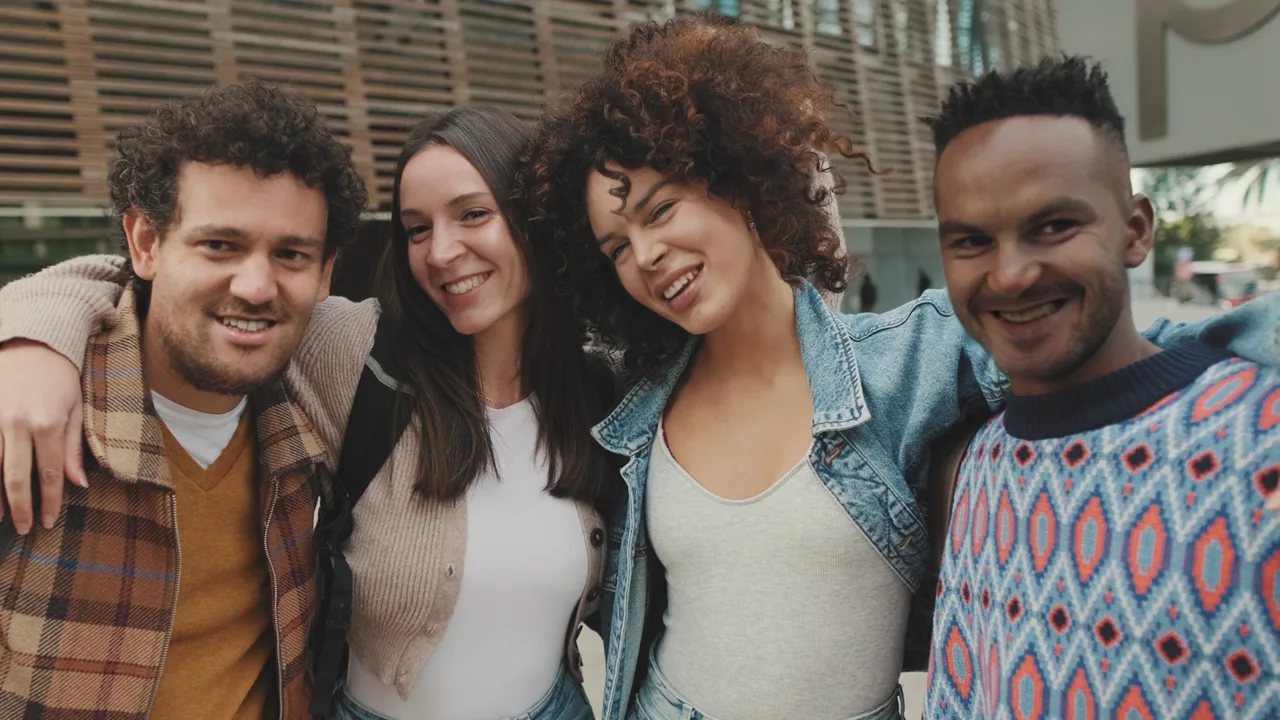
Anonymizerは各フレームの顔を見つけ、AIが生成した顔のライブラリから選んだ、実在しない人物の顔に置き換えます。結果は本物の人物のように見えますが、誰なのかはわからなくなります。顔への自動のぼかしやモザイクも、単独で、または置き換えに重ねて使えます。トラッキングやマスクは不要です。
置き換える顔は元の顔の性別、人種、年齢に合わせることができ、Stabilizationによって、ショット全体を通して同じ人物には同じ新しい顔が使われます。エフェクトはBasklカテゴリにあります。
顔を含むフレームでは、フレーム全体がチャンネルあたり8ビットで処理されるため、16ビットや32ビットのフッテージでは、そのフレームで追加の精度が失われます。
動作環境
- Mac:Apple SiliconまたはIntel。使用可能な場合はCore ML(GPUとNeural Engine)、それ以外はCPUを使用します。
- Windows:64ビット版。NVIDIA GPU(CUDA)があれば使用し、なければCPUを使用します(CPUではかなり遅くなります)。
- ディスク:AIモデル用に約900 MB。
2. インストール
2a. Baskl installer(すべてのホストアプリ)
Basklのプラグインはすべて、Baskl installerでインストールします。Baskl installerは、プラグインを動かすローカルエンジンであるAI Machineをセットアップし、AnonymizerをAfter Effects、Premiere Pro、OFXホスト(DaVinci Resolve、Nuke)、MacではFinal Cut Proの正しい場所に配置します。実行する前にホストアプリを終了してください。
macOS
- baskl.aiでダウンロードをクリックし、
Baskl.Installer.zipを解凍してMac/Baskl Installer.appを開きます。Apple Silicon搭載のMacが必要です。Intel Macではインストーラーが停止します。 - macOSに確認された場合は、インターネットからダウンロードしたアプリを開くことを確認し、インストーラーがシステムのプラグインフォルダに書き込めるようにMacのパスワードを入力します。
- Let's Get Startedをクリックし、プラグインの一覧でAnonymizerを選択してInstallをクリックします。初回のインストールではAI Machineもダウンロードするため、数分かかります。
- Installation Completeと表示されたら、ホストアプリを再起動します。エフェクトはBasklカテゴリにあります。
Windows
- baskl.aiでダウンロードをクリックし、
Baskl.Installer.zipを解凍してWindows\Baskl Installer.exeを実行します。 - アプリがデバイスに変更を加えることを許可するかWindowsに確認されたら、はいをクリックします。インストーラーには管理者権限が必要です。
- Let's Get Startedをクリックし、プラグインの一覧でAnonymizerを選択してInstallをクリックします。NVIDIAのグラフィックカードでは、対応するCUDAビルドをインストーラーが自動で選びます。初回のインストールではAI Machineもダウンロードするため、数分かかります。
- Installation Completeと表示されたら、ホストアプリを再起動します。エフェクトはBasklカテゴリにあります。
- 最初のレンダリングで、不足しているAIモデル(最大約900 MB)をダウンロードして読み込むため、初回だけ数分かかることがあります。
ライセンスの有効化
- After Effects / Premiere Pro:After Effectsでは、エフェクトコントロールパネルでエフェクトの上部にあるRegister(リセットの隣)をクリックし、ライセンスキーを貼り付けてActivateをクリックします。Premiere Proでは、エフェクトコントロールパネルでエフェクトの右上にある小さなアイコンボタンをクリックすると、同じダイアログが開きます。ライセンスはコンピューター全体に保存されるため、どちらか一方のアプリで登録すれば、もう一方でも使えます。
- Final Cut Pro(Mac):ビューアでエフェクトを選択し、ビデオインスペクタでRegisterをクリックして、開いたウィンドウにライセンスキーを入力します。エフェクトはエフェクトブラウザのBasklにあります。Final Cut Proが初めて読み込むときは、起動まで数秒かかります。
- Resolve / Nuke:エフェクトのコントロールの上部にあるRegisterをクリックし、ライセンスキーを貼り付けて確定します。アクティベート後は、ボタンの表示がLicense Infoに変わります。
- ライセンスキーの確認方法:baskl.aiで購入した場合は、購入時のメールとアカウント → マイライセンスに記載されていて、コピーボタンでコピーできます。aescripts + aepluginsで購入した場合は、aescripts + aeplugins managerアプリでアクティベートするか、aescriptsのアカウントにあるキーを同じRegisterダイアログに貼り付けます。
- ライセンスがない場合、Anonymizerは体験版として動作します。すべての機能を使えますが、登録するまでレンダリング結果にウォーターマークが入ります。アクティベートにはインターネット接続が必要です。また、1つのキーを使えるコンピューターの台数には上限があります(マイライセンスに表示されます)。
3. パラメーター
General
- Help / Contact
-
ブラウザでBasklのお問い合わせページを開きます。
- Reconnect
-
エフェクトがAI MACHINEに接続できないときだけ表示されます。AI MACHINEを起動してからクリックしてください。
Faces
Anonymize、Blur、Pixelateは組み合わせて使えます。3つともオフの場合、画像はそのまま出力されます。
- Faces
-
検出した顔のうち、どれを処理するかを選びます。
- Anonymize
-
各顔をAIが生成した顔に置き換えます。初期値はオンです。
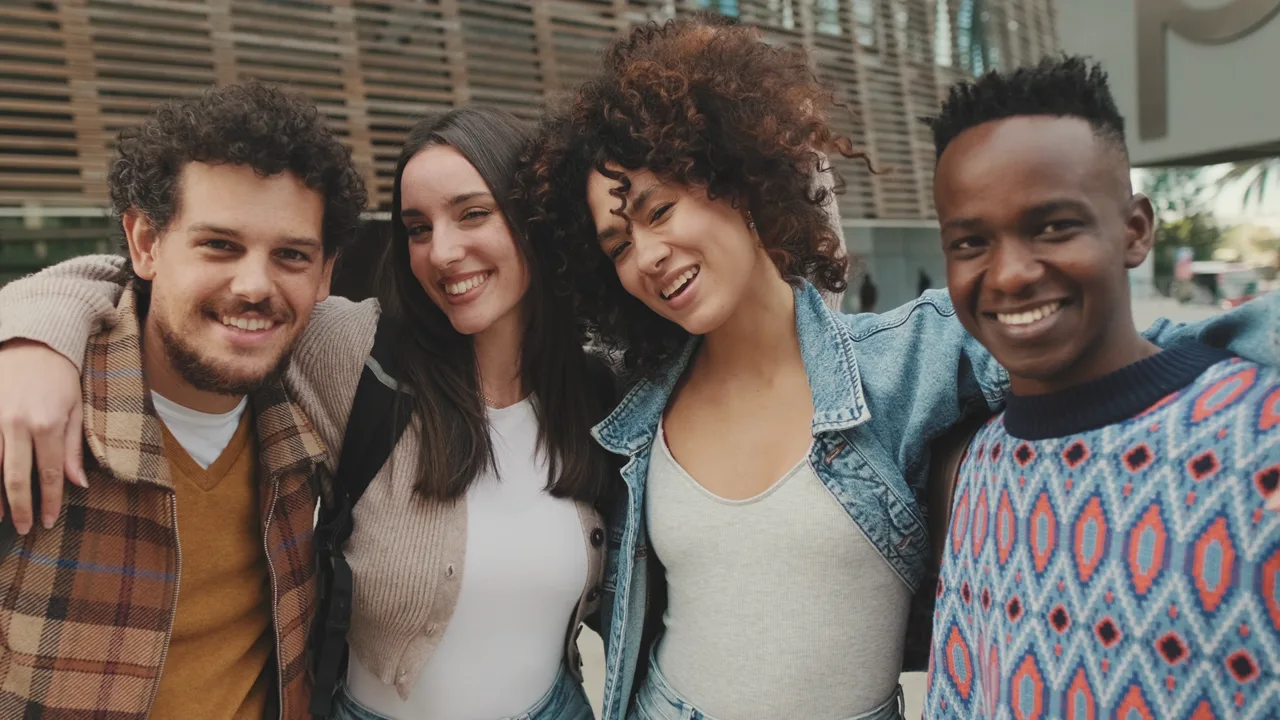
すべての顔をAI生成の顔に置き換えています。 - Blur
-
各顔を、縁がやわらかい楕円の範囲内でぼかします。0(オフ、初期値)〜100。
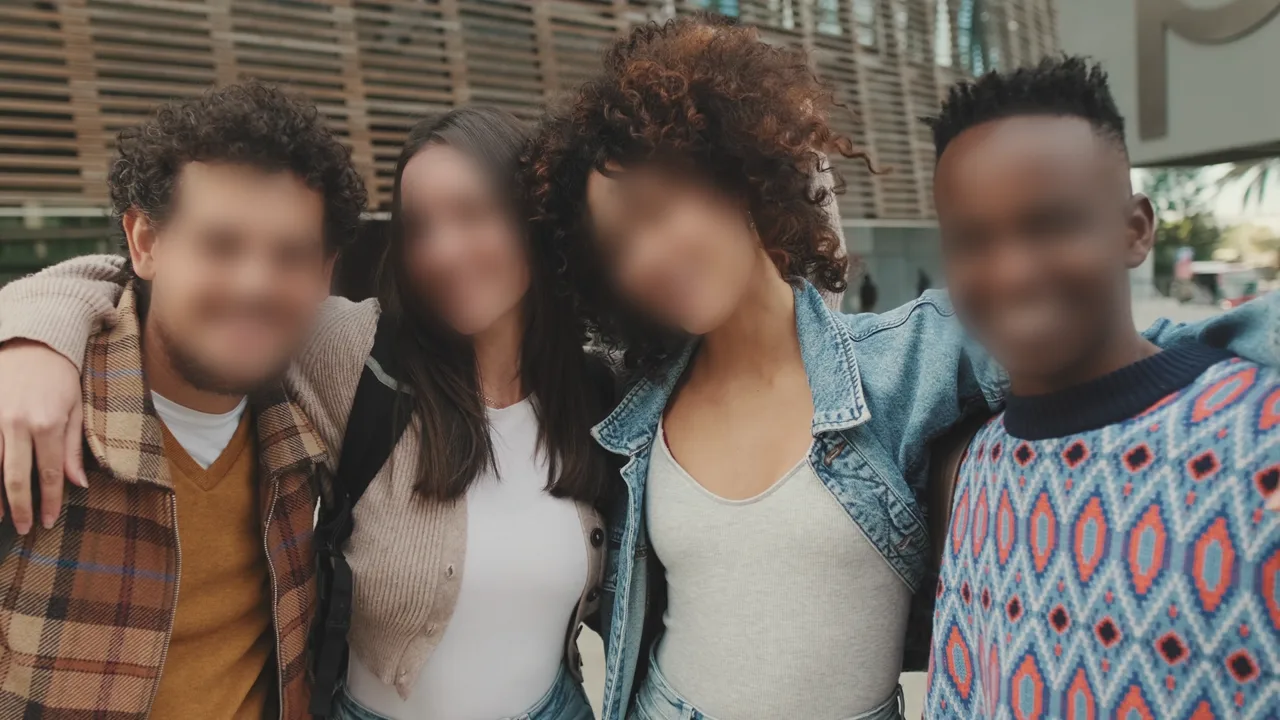
Anonymizeオフ、Blur 60。 - Pixelate
-
各顔にモザイクをかけます。0(オフ、初期値)〜100。高いほどブロックが大きくなります。
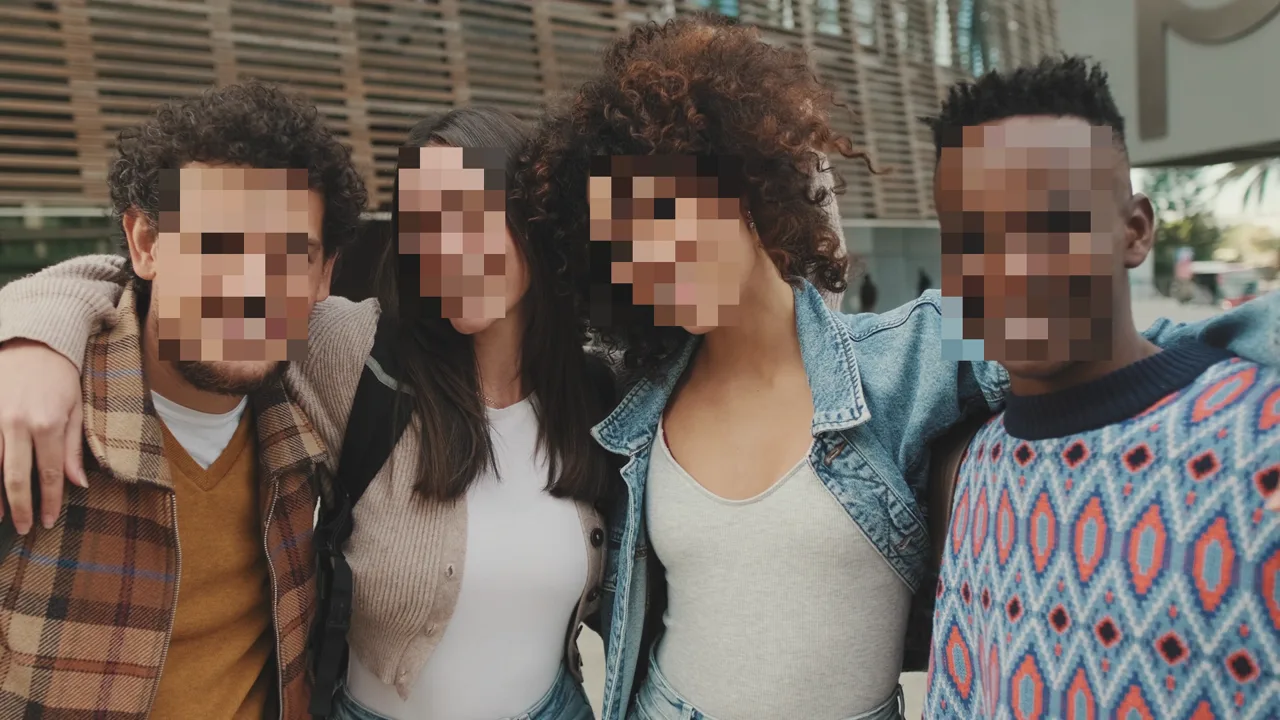
Anonymizeオフ、Pixelate 60。
Anonymize Settings
Anonymizeがオンのときだけ使われます。After Effectsでは、オフの間はこのグループが非表示になります。
- Random Seed
-
置き換える顔の組み合わせを変えます。気に入った顔になるまで値を変えてください。初期値は45です。
- Stabilization
-
フレームが変わっても、各人物に同じ新しい顔を使い続ける方法です。
- Max Identities
-
Identityモードのみ。エフェクトが記憶する人物の最大数です(2〜500、初期値 20)。上限に達すると、新しい顔には既存の人物のうちいちばん近い人物の顔が再利用されます。低いほど安定しますが、2人に同じ顔が割り当てられることがあります。ショットに映る人数に近い値に設定してください。
- Match Gender
-
同じ性別の置き換え顔を選びます。初期値はオンです。
- Match Race
-
同じ人種の置き換え顔を選びます。初期値はオンです。
- Match Age
-
年齢の近い置き換え顔を、前後1つの年齢層の範囲内で選びます。初期値はオンです。有効にしたMatchオプションのすべてに合う顔がライブラリにない場合は、どの顔でも使われます。